Kostenloses Tool · TikTok
TikTok Safe Zone: Vorlage und Checker
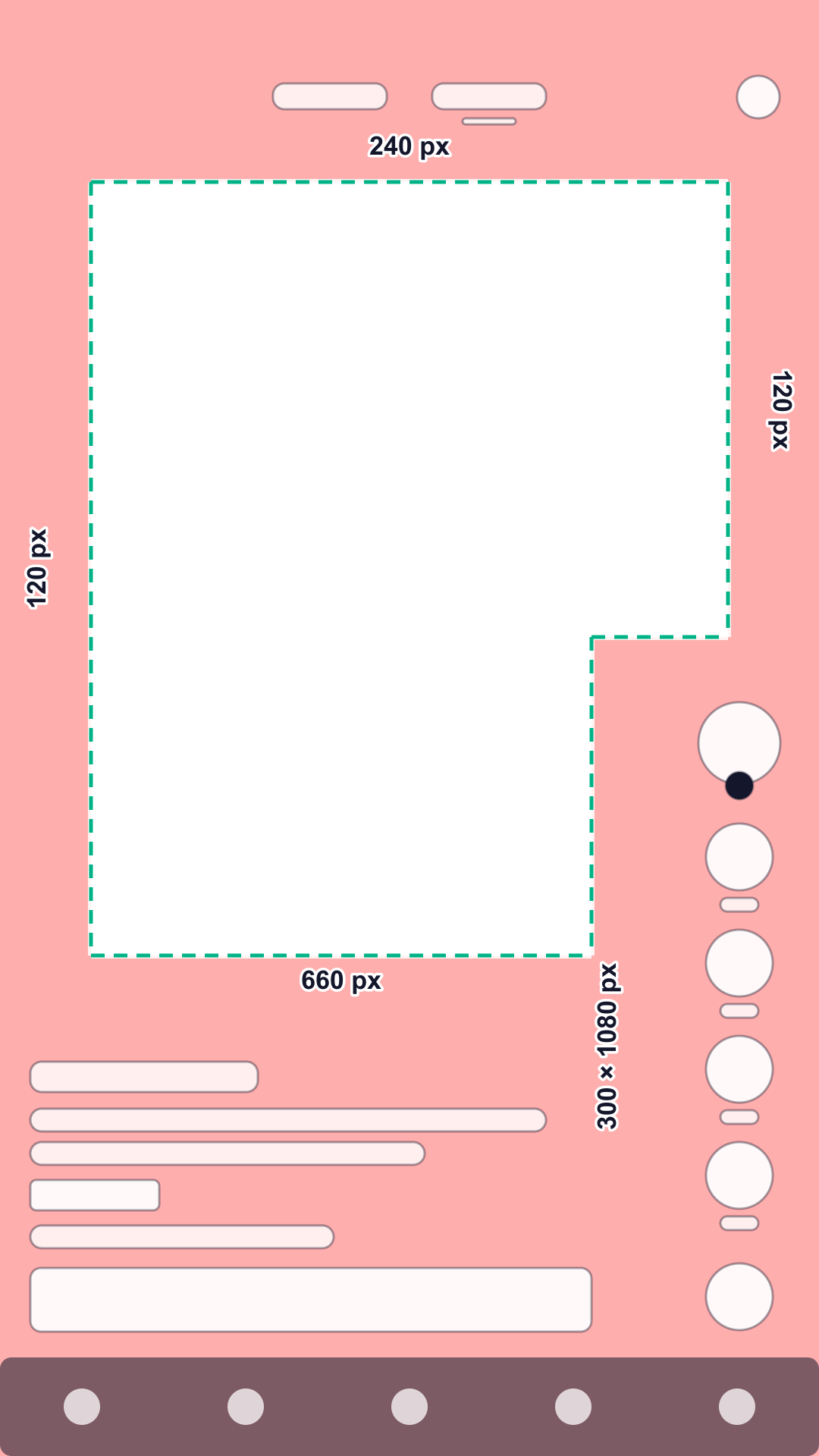
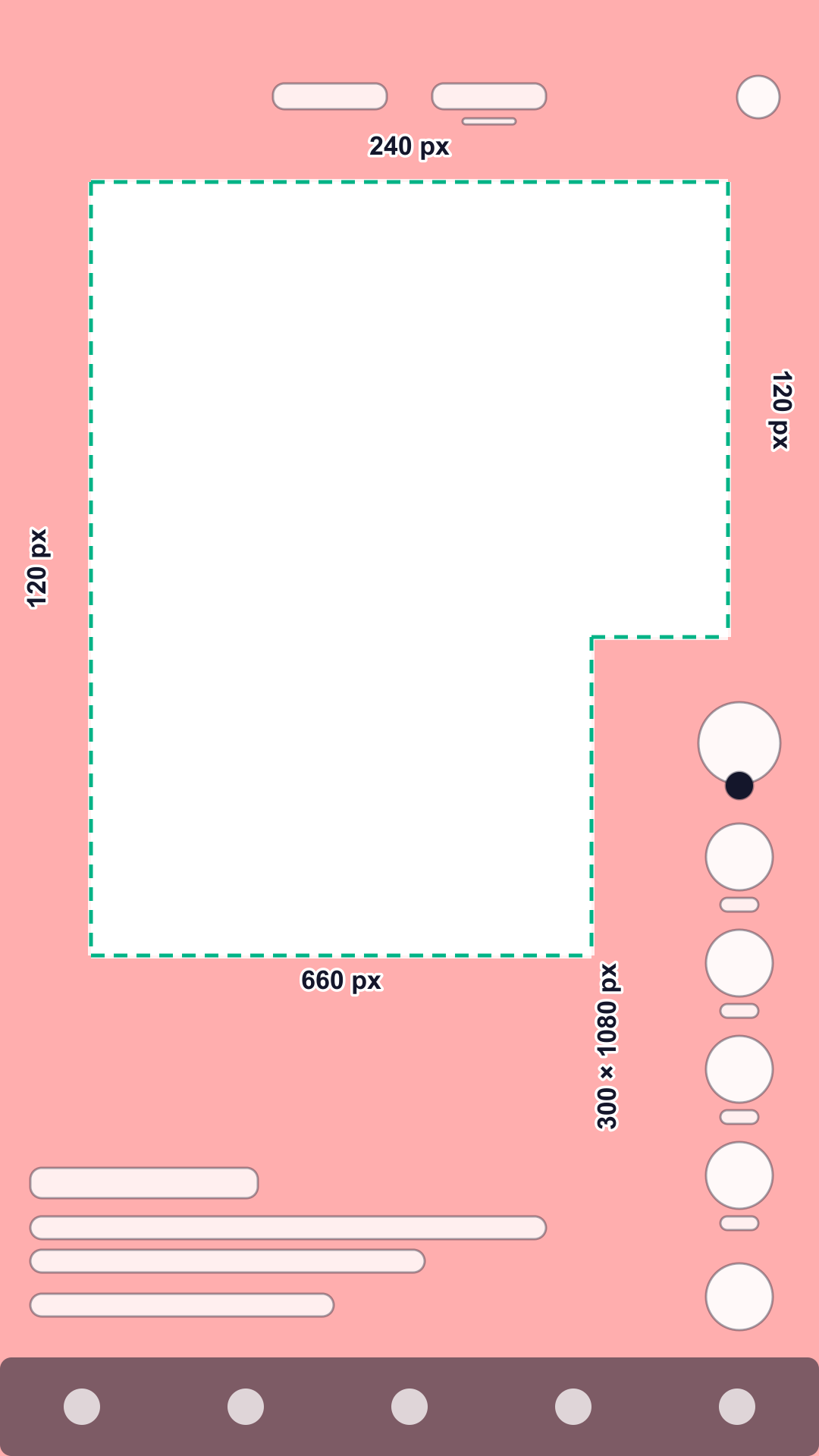
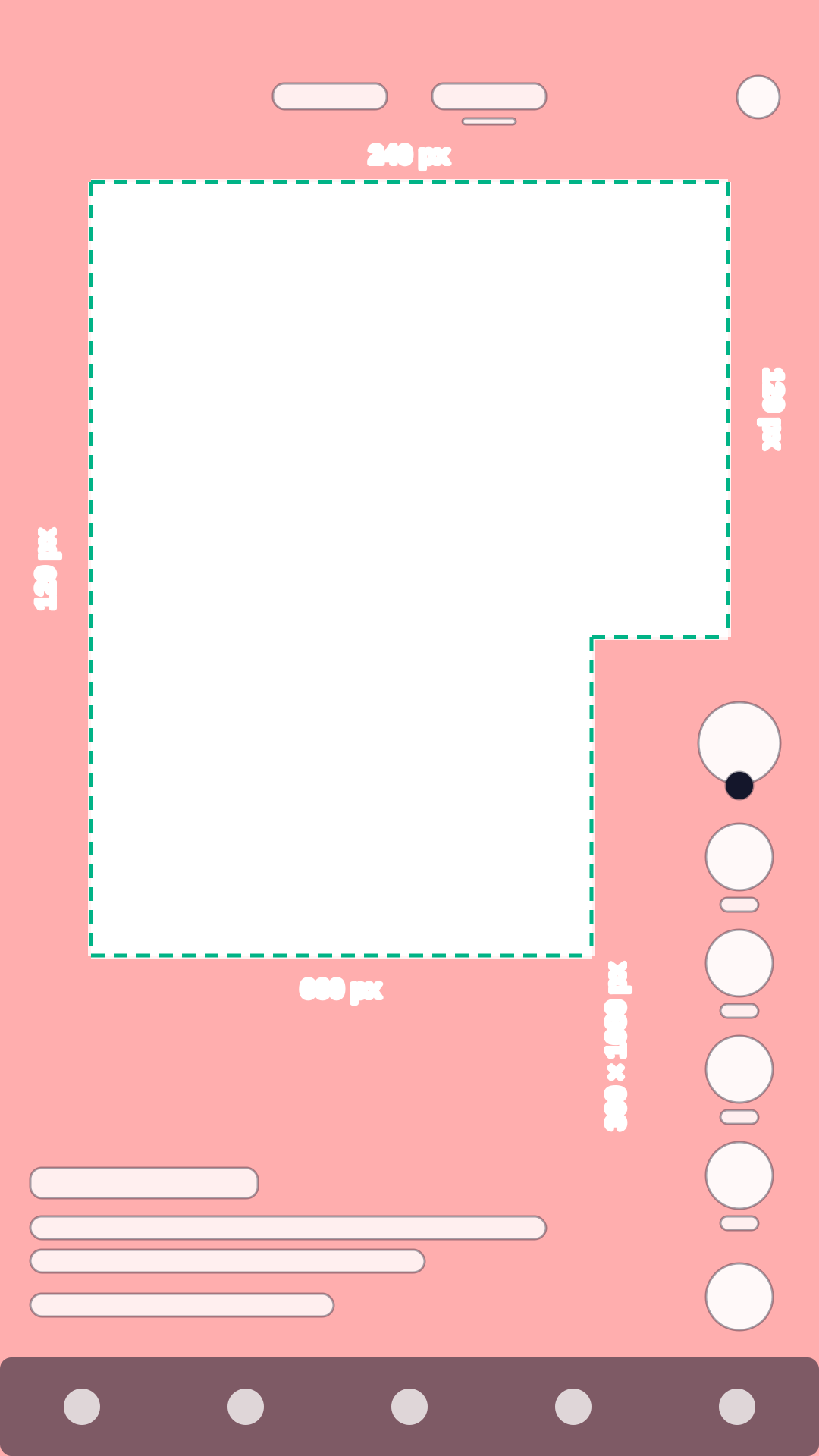
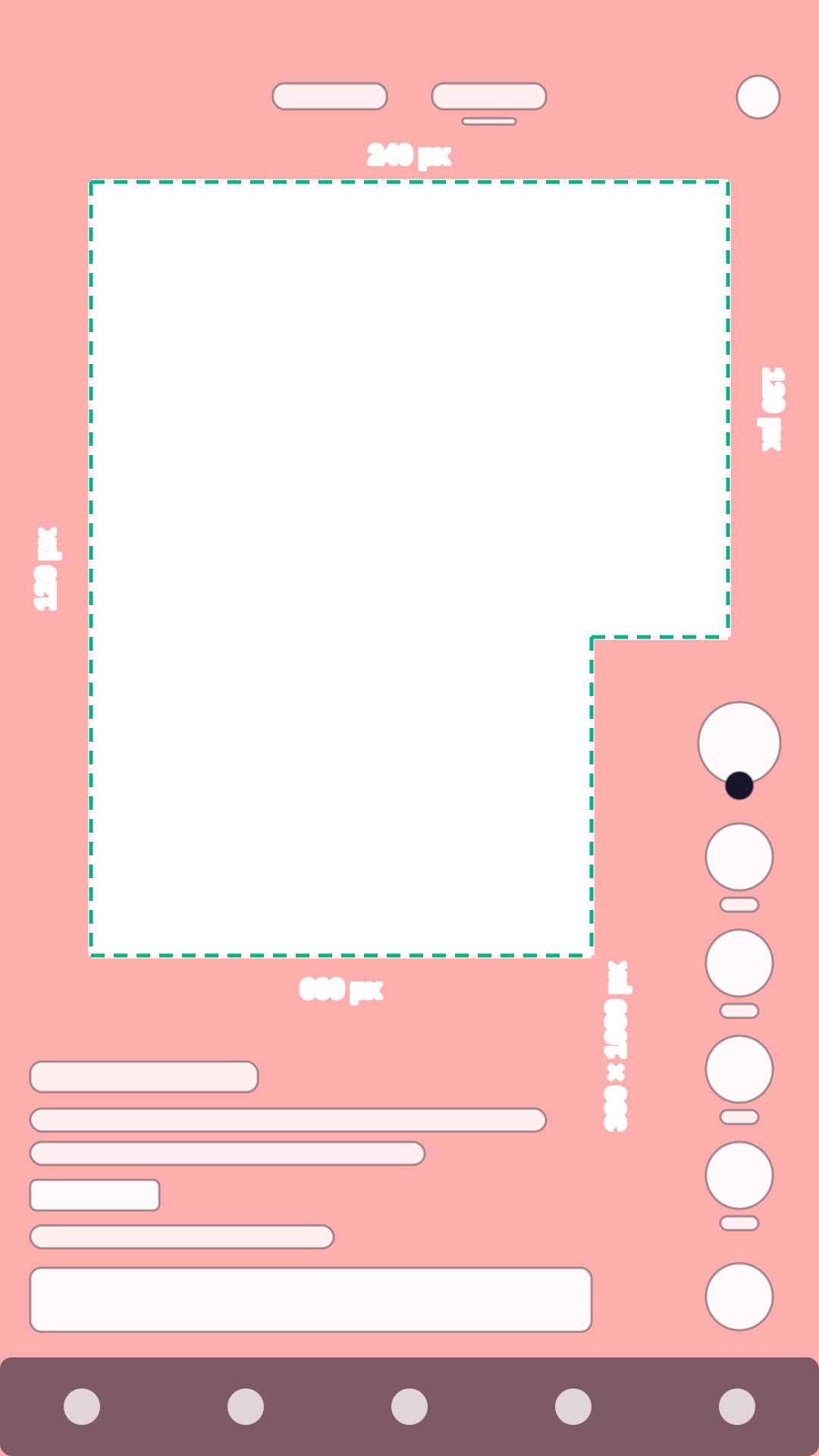
Halten Sie bei einem TikTok-Video in 1080 × 1920 Text, Logos und Gesichter aus den oberen 240 px (12,5 %), den unteren 660 px (34,4 %) und 120 px an jeder Seite heraus, ebenso aus der 300 × 1080 px großen Button-Spalte rechts, die bei y = 840 beginnt. Das sind die offiziellen Zahlen von TikTok für In-Feed-Anzeigen, umgerechnet aus der Vorlage für 720 × 1280 px; organische Videos haben dieselbe Oberfläche an denselben Stellen.
Prüfen Sie Ihr Video anhand der TikTok Safe Zone
TikTok legt Tabs, Buttons, Bildunterschrift und in Anzeigen einen Call-to-Action-Button über Ihr Video. Sehen Sie, wo sie auf Ihrem eigenen Material landen, und laden Sie eine Vorlage für Ihr Schnittprogramm herunter.
Ihre Datei bleibt auf Ihrem Gerät: Es wird nichts hochgeladen.
Die Oberfläche ist schematisch: Sie zeigt, wo Buttons und Texte der App liegen, nicht wie sie aussehen. Rot sind die unsicheren Bereiche der Plattform.
Aktivieren Sie JavaScript, um Ihr eigenes Video zu prüfen. Die Vorlage oben und die Zahlen unten funktionieren auch ohne.
Sie brauchen solche Videos für einen ganzen Katalog? Pilotprojekt anfragen
Die TikTok Safe Zone in Zahlen
Pixel bei einem Bild von 1080 × 1920 und Anteil am Bild; x und y zählen ab der oberen linken Ecke. Die Zone skaliert mit jeder 9:16-Auflösung.
| Platzierung | Oben | Unten | Links | Rechts | Button-Spalte | Größte freie Fläche |
|---|---|---|---|---|---|---|
| Organischer Beitrag1 nicht veröffentlicht: Anzeigenzone übernommen | 240 px12,5 % | 660 px34,4 % | 120 px11,1 % | 120 px11,1 % | 300 × 1080 pxy ≥ 840 | 660 × 1020 pxx 120–780, y 240–1260 |
| Anzeige1 offiziell | 240 px12,5 % | 660 px34,4 % | 120 px11,1 % | 120 px11,1 % | 300 × 1080 pxy ≥ 840 | 660 × 1020 pxx 120–780, y 240–1260 |
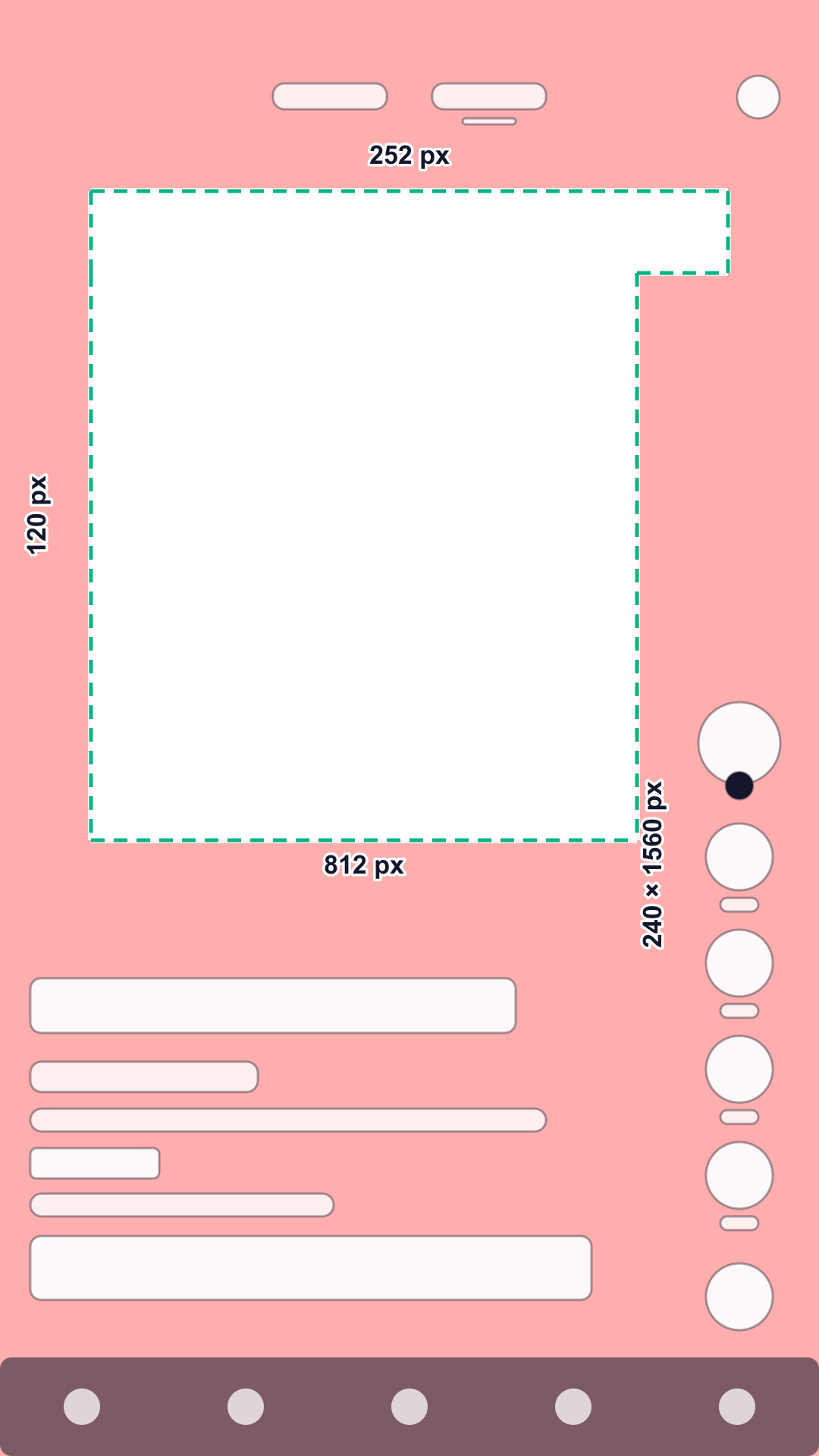
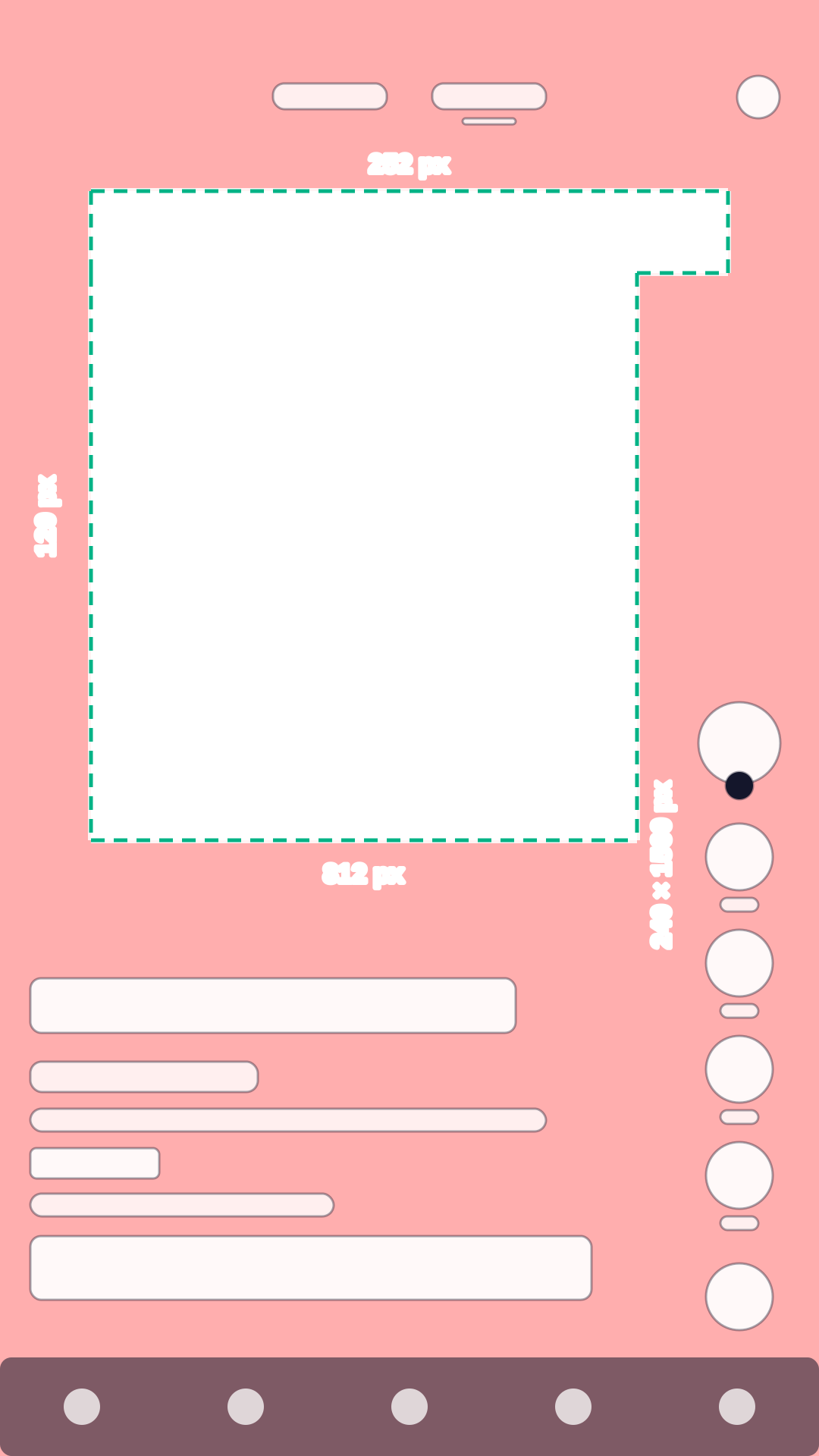
| Anzeige mit Produktlink1 offiziell | 252 px13,1 % | 812 px42,3 % | 120 px11,1 % | 120 px11,1 % | 240 × 1560 pxy ≥ 360 | 720 × 856 pxx 120–840, y 252–1108 |
Was an welchem Rand liegt
- Oben: Feed-Tabs, Suche
- Rechts: Profilbild, Gefällt mir, Kommentare, Speichern, Teilen, Sound-Scheibe
- Unten: Nutzername, Bildunterschrift, Sound-Name, Anzeigen-Kennzeichnung, Call-to-Action-Button (Anzeigen), Produktlink (Anzeigen mit Produktlink), Menüleiste der App
Was in die Safe Zone gehört
- LogoOben links im sicheren Bereich: mindestens 240 px unter dem oberen Rand, unterhalb der Feed-Tabs, und 120 px vom Seitenrand.
- ProduktIn der Bildmitte, oberhalb von y = 1260. Weiter unten verdecken es Nutzername, Bildunterschrift und Sound-Name.
- Preis und AngebotGroß in der oberen Bildhälfte. Die unteren 34,4 % gehören der Bildunterschrift und in Anzeigen dem Button von TikTok.
- UntertitelLetzte Zeile oberhalb von y = 1260. Unterhalb von y = 840 sollten die Zeilen vor x = 780 enden, wo die Buttons für Gefällt mir und Teilen beginnen.
- GesichtIm oberen Bildteil und mit Abstand zum rechten Rand: Ab y = 840 liegen dort Profilbild und Buttons.
- Call to ActionSagen oder zeigen Sie ihn in der Bildmitte. In Anzeigen setzt TikTok unten einen eigenen Button, der alles dort verdeckt.
Wie sich die TikTok Safe Zone ändert
Laut TikTok hängt der sichere Bereich vom Format, von der Länge der Anzeigen-Bildunterschrift und von zusätzlichen Formaten ab. TikTok veröffentlicht eigene Vorlagen für Standard-In-Feed-Anzeigen, für Anzeigen mit Produktlink (Anchor) und für die arabische Region.
Mit Produktlink wächst die untere Zone bei einer einzeiligen Bildunterschrift auf 812 px und bei vier Zeilen auf 1014 px, und die Button-Spalte wird 240 px breit, ab y = 360.
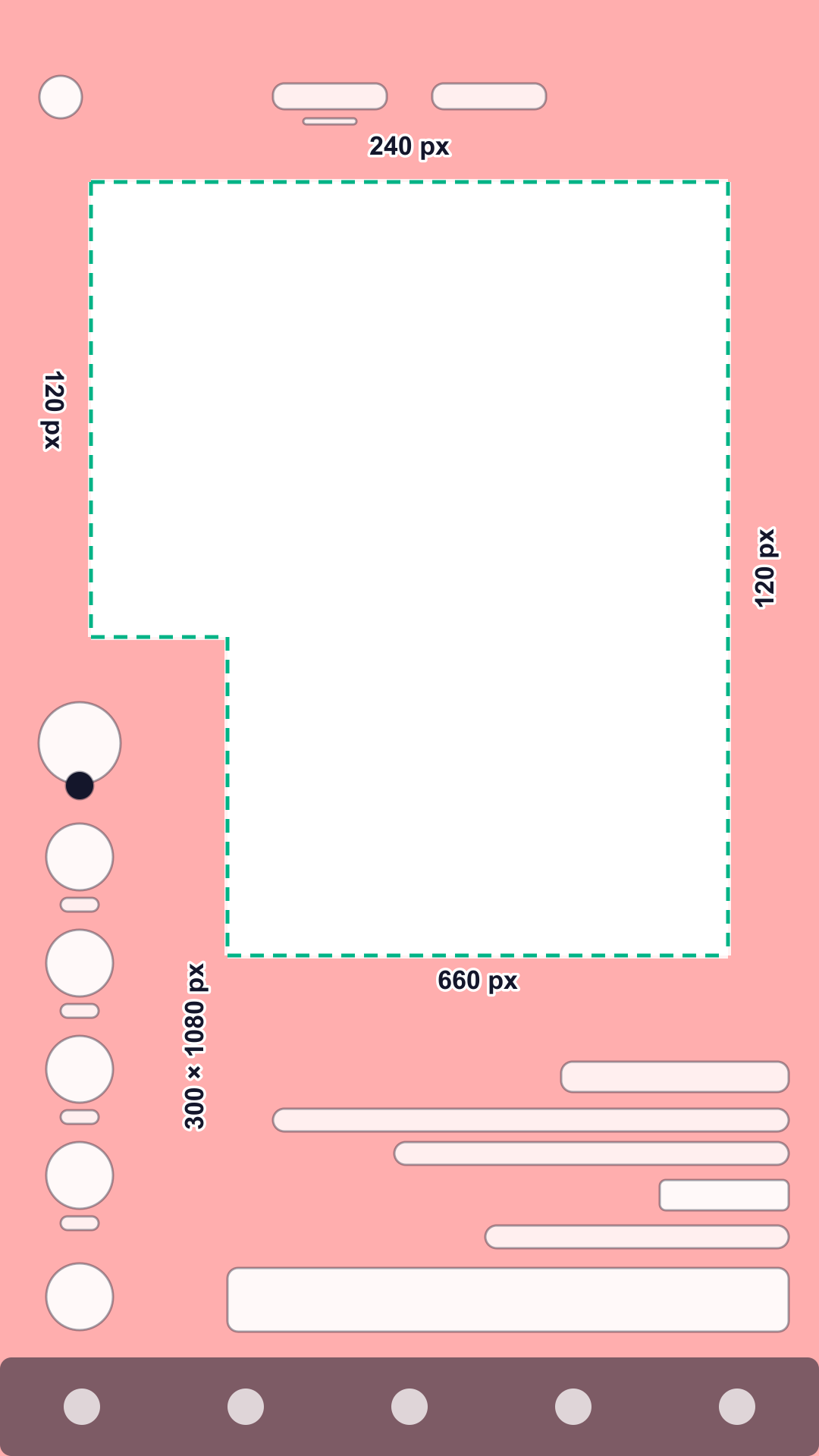
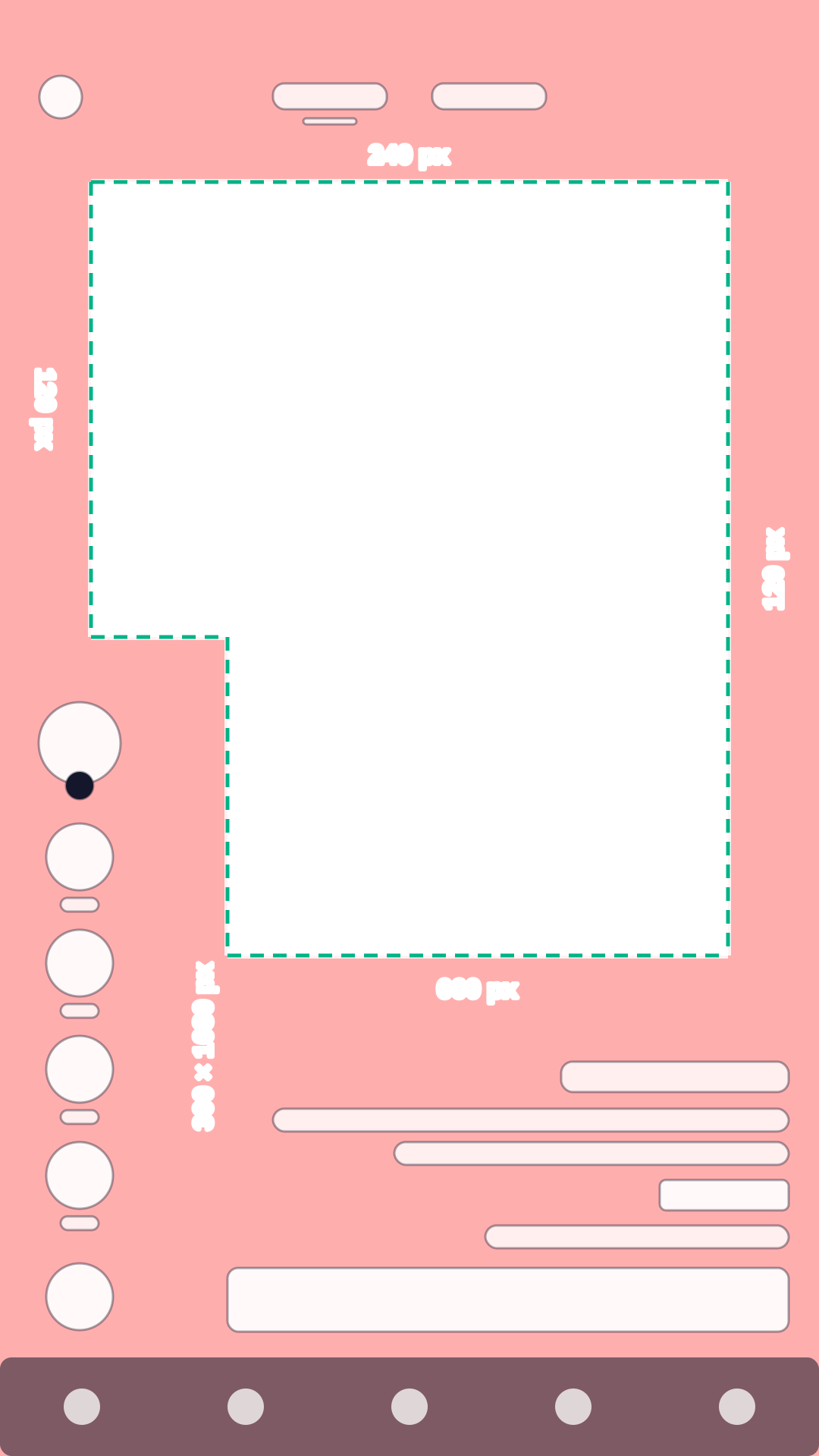
Für Arabisch ist die TikTok-Vorlage gespiegelt: Die Button-Spalte liegt links. Schalten Sie im Checker das arabische Layout ein, um es zu sehen.
Untere Zone einer Anzeige mit Produktlink nach Länge der Bildunterschrift
| Zeilen der Bildunterschrift | Untere Zone | Unterste sichere Linie (y) |
|---|---|---|
| 1 | 812 px42,3 % | y = 1108 |
| 2 | 878 px45,7 % | y = 1042 |
| 3 | 946 px49,3 % | y = 974 |
| 4 | 1014 px52,8 % | y = 906 |
TikTok Safe-Zone-Vorlagen: PNG und SVG
1080 × 1920 mit transparentem Hintergrund. Legen Sie die PNG-Datei in CapCut, Premiere Pro, After Effects oder Canva auf die oberste Ebene und blenden Sie sie vor dem Export aus.
Häufige Fehler
- Untertitel ganz unten wie bei einem Querformat-Video: Auf TikTok überdecken Bildunterschrift und Sound-Name sie.
- Preis oder Rabatt in der unteren rechten Ecke: Die Buttons für Gefällt mir, Kommentare und Teilen verdecken dort einen Block von 300 × 1080 px.
- Eine Vorlage für alle Anzeigen: Mit Produktlink wächst die untere Zone von 660 px auf 812 px und mit jeder Zeile der Bildunterschrift weiter.
- Rechts-nach-links-Märkte vergessen: Auf Arabisch wandern die Buttons nach links, sodass Text am linken Rand der unteren Hälfte unter ihnen verschwindet.
Fragen
Wie groß ist die TikTok Safe Zone?
Bei einem Bild von 1080 × 1920: oben 240 px, unten 660 px, links und rechts je 120 px, dazu eine 300 × 1080 px große Button-Spalte rechts ab y = 840. Das größte freie Rechteck misst 660 × 1020 px und beginnt 120 px vom linken und 240 px vom oberen Rand.
Gilt für organische TikTok-Videos dieselbe Safe Zone wie für Anzeigen?
TikTok veröffentlicht Safe-Zone-Vorlagen nur für Anzeigen. Organische Videos zeigen dieselben Tabs, Buttons, Nutzernamen und Bildunterschriften an denselben Stellen, ohne Anzeigen-Kennzeichnung und Button. Die Anzeigenzone passt daher für beides.
Wie verändert ein Produktlink (Anchor) die Safe Zone?
Er fügt über dem Nutzernamen eine Produktleiste hinzu. Die Anchor-Vorlage von TikTok setzt die obere Grenze auf 252 px, verbreitert die Button-Spalte ab y = 360 auf 240 px und hebt die untere Zone bei einer einzeiligen Bildunterschrift auf 812 px, bei vier Zeilen auf 1014 px.
Ist die Safe Zone bei arabischen Anzeigen anders?
Ja. TikTok veröffentlicht für die arabische Region eine gespiegelte Vorlage von rechts nach links: Die Button-Spalte liegt links, alles andere bleibt gleich. Alle anderen Regionen nutzen die Standarddatei.
Welche Auflösung sollte ein TikTok-Video haben?
9:16. TikTok akzeptiert Hochformat-Anzeigen ab 540 × 960 px; 1080 × 1920 ist die übliche Exportgröße. Die Zone skaliert mit dem Bild: TikTok legt seine Vorlage für 720 × 1280 px an, die Zahlen auf dieser Seite sind dieselbe Vorlage in 1080 × 1920.
Wird mein Video irgendwohin hochgeladen?
Nein. Der Checker läuft in Ihrem Browser: Die Datei wird auf Ihrem Gerät geöffnet und nie an Quelta oder sonst jemanden gesendet.
Weitere Plattformen und Tools
Instagram Reels Safe Zone: Vorlage und Checker
Oben 14 %, unten 35 %, 6 % seitlich. Eine Zone für Reels- und Stories-Anzeigen; Pflichthinweise brauchen mehr Platz.
YouTube Shorts Safe Zone: Vorlage und Checker
Oben 288 px, unten 672 px, links 48 px und rechts 192 px: die Zahlen von Google für Hochformat-Anzeigen.
Alle drei Plattformen im Vergleich
Die Zahlen nebeneinander und eine gemeinsame Zone für ein Video, das überall läuft.
Video-Anforderungen der Marktplätze
Länge, Format, Auflösung und Dateigröße für Amazon, Etsy, TikTok Shop, Shopify und Mercado Libre, mit Dateiprüfung.
Quellen
Jede Zahl stammt aus der Hilfeseite oder der Vorlagendatei der Plattform selbst. Zitate sind wörtlich; alle Quellen wurden am 24. Oktober 2026 geprüft.
- TikTok Ads Manager Help Center: TikTok Auction In-Feed Ads, geprüft am 24. Oktober 2026
The safe zone size is determined by the dimension (vertical, horizontal, or square), ad caption length, and any additional formats used. Downloadable safe zone files are available below.
- TikTok safe zone file: In-Feed-Standard Version LTR.zip, geprüft am 24. Oktober 2026
- TikTok safe zone file: In-Feed with Anchor-Standard LTR.zip, geprüft am 24. Oktober 2026
- TikTok safe zone file: In-Feed - Arabic Version RTL.zip, geprüft am 24. Oktober 2026
Quelta für Kataloge
Sie brauchen solche Videos für Ihren ganzen Katalog?
Quelta macht aus Ihren Produktfotos Produktvideos: für jeden Ihrer Märkte nach Sinn lokalisiert, nicht nur übersetzt, und vor der Lieferung geprüft. Wir starten mit einem Pilotprojekt für eine Kategorie.
Starten Sie mit einem PilotprojektZugang auf Anfrage
Videos für Ihren Katalog, beginnend mit einer Kategorie
Erzählen Sie uns von Ihrem Katalog, Ihren Märkten und Volumen. Wir erstellen die ersten Videos für eine Kategorie, damit Sie sie mit Ihren heutigen vergleichen können. Danach decken dieselben Szenarien den ganzen Katalog ab.
Produkte senden
Ein Produktfeed, Links zu Produktseiten oder Fotos einer Kategorie.
Märkte und Zielgruppen festlegen
Länder, Sprachen, Plattformen, Käufergenerationen und die Qualitätsschwelle.
Pilotvideos erhalten
Für jeden Markt lokalisiert, geprüft und bereit zur Veröffentlichung.
Auf den Katalog ausweiten
Jedes Produkt, jeder Markt und jede Neuheit, in einem Stil.
Wir kopieren keine fremden Videos. Jedes Video ist neu und handelt von Ihrem Produkt. Wir behalten die Mechanik, die verkauft (Skript, Tempo, Präsentation), nie fremde Aufnahmen, Personen oder Musik.