Kostenloses Tool · Snapchat
Snapchat Safe Zone: Vorlage und Checker
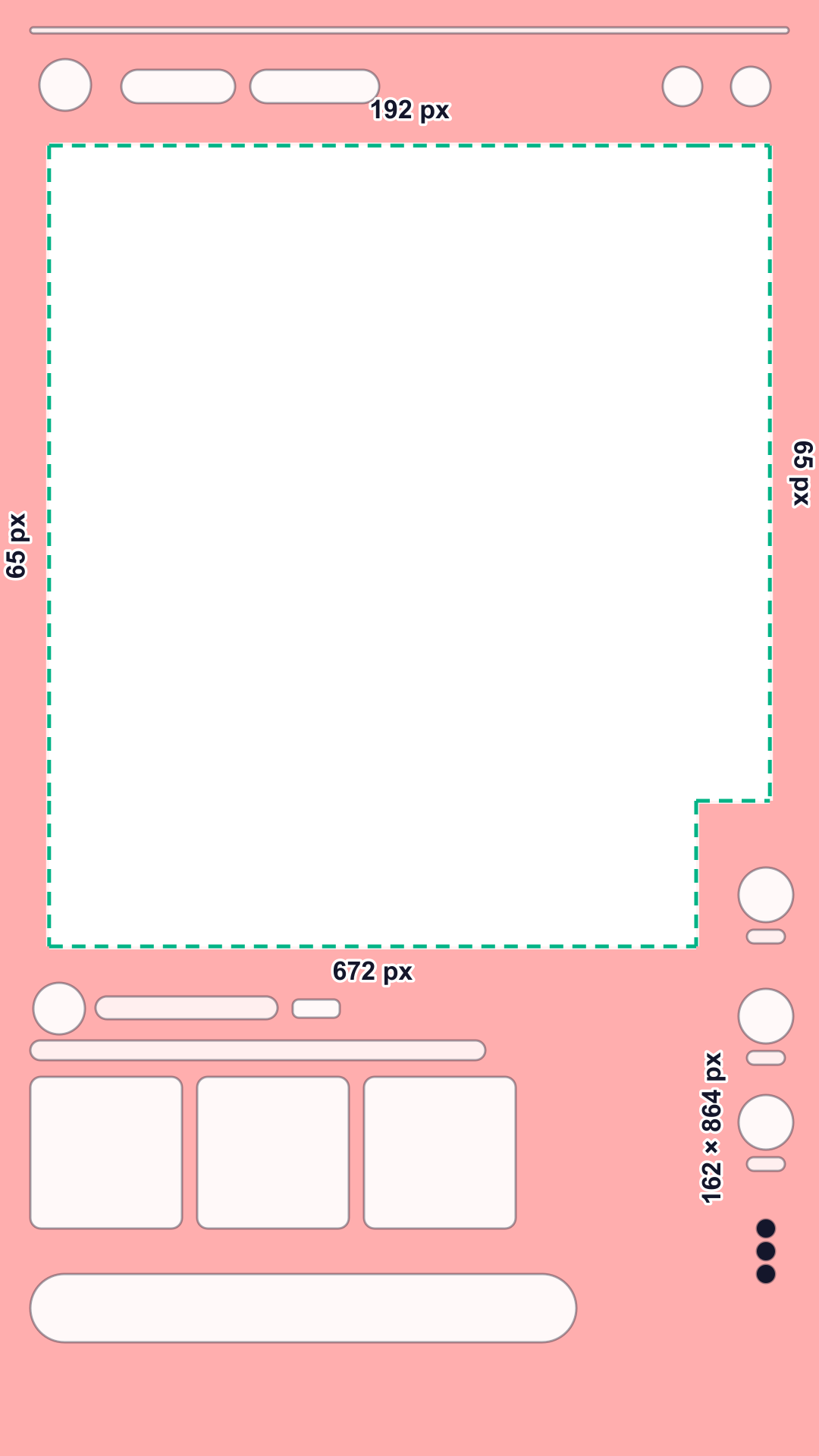
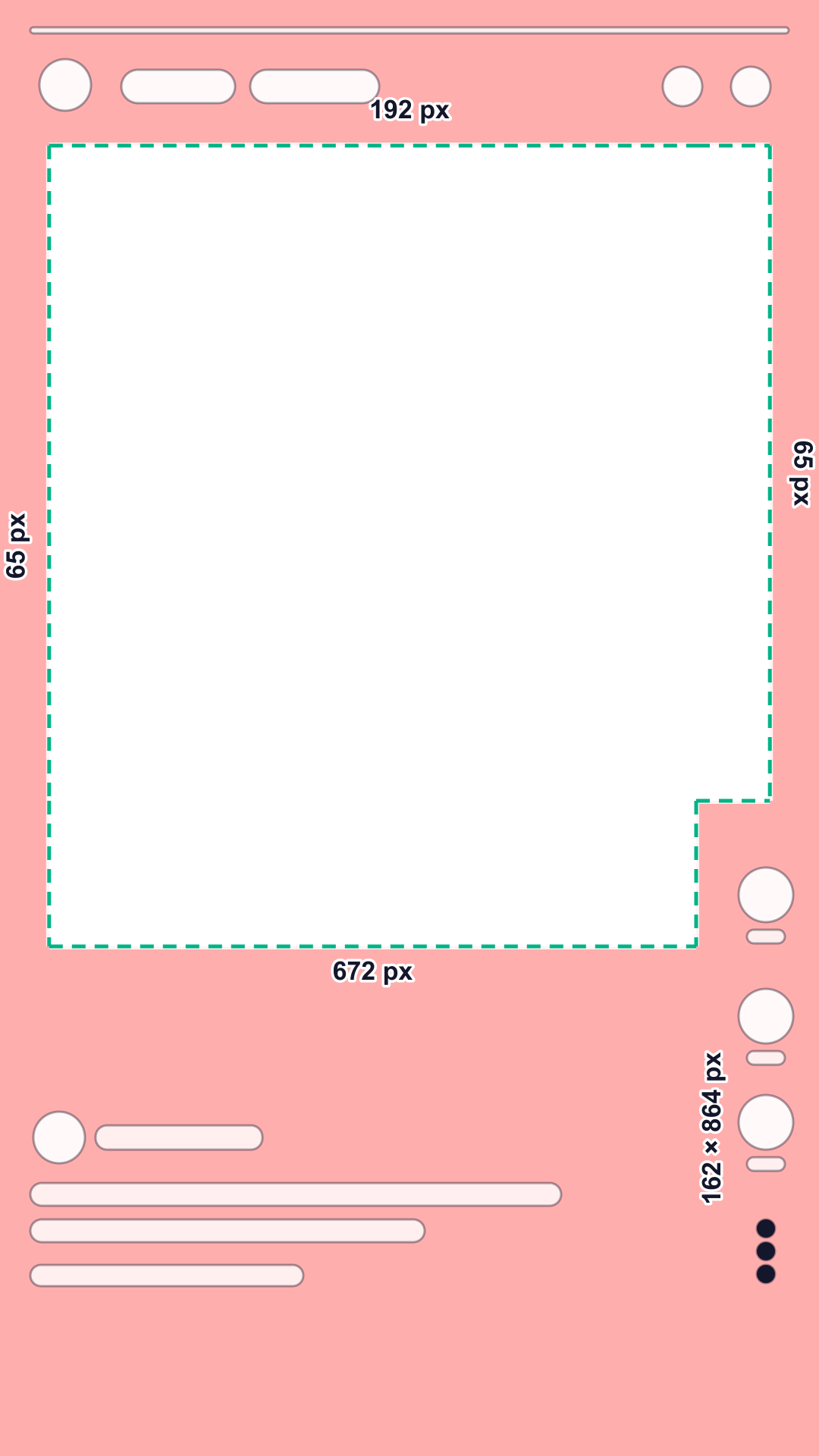
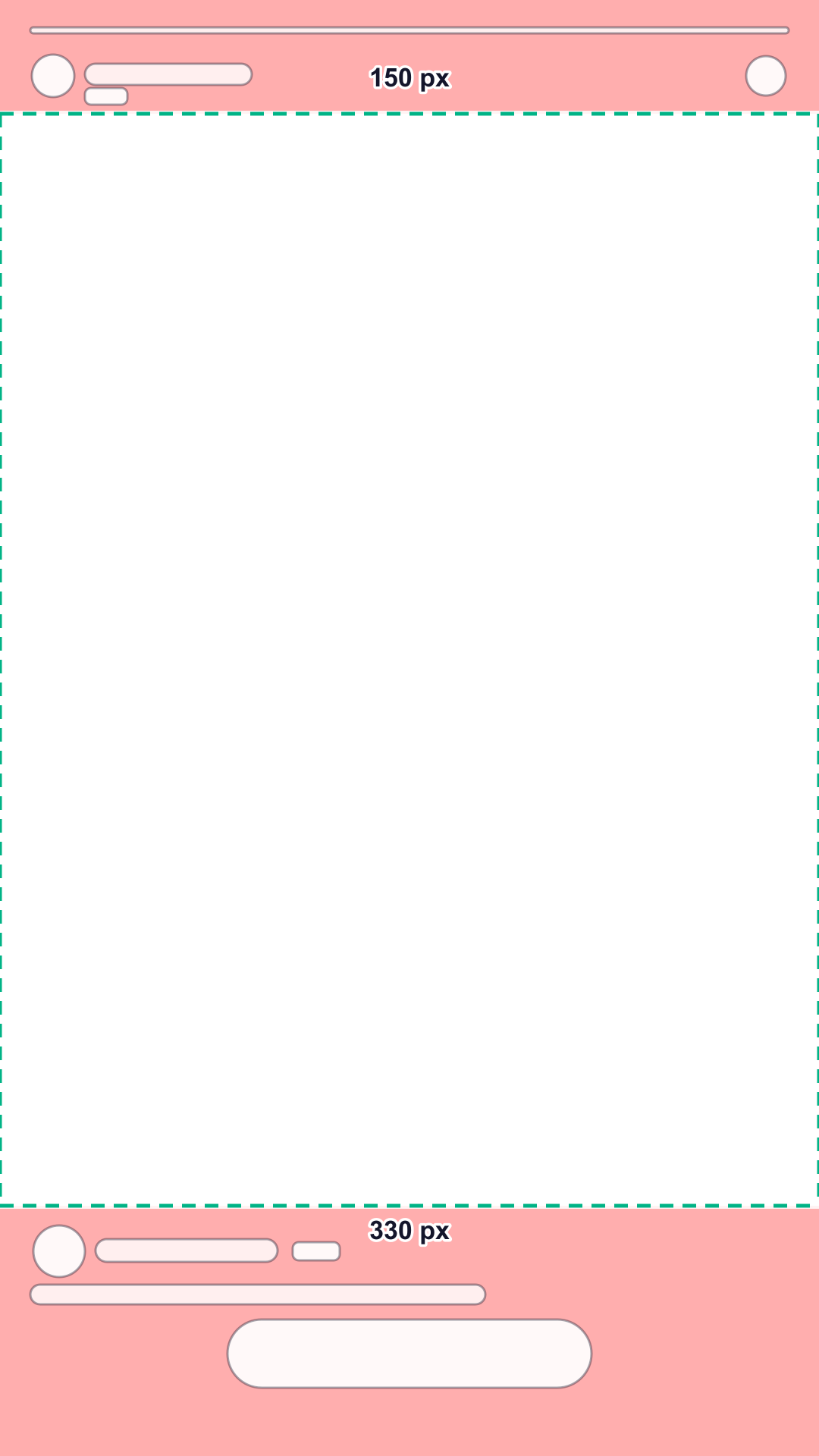
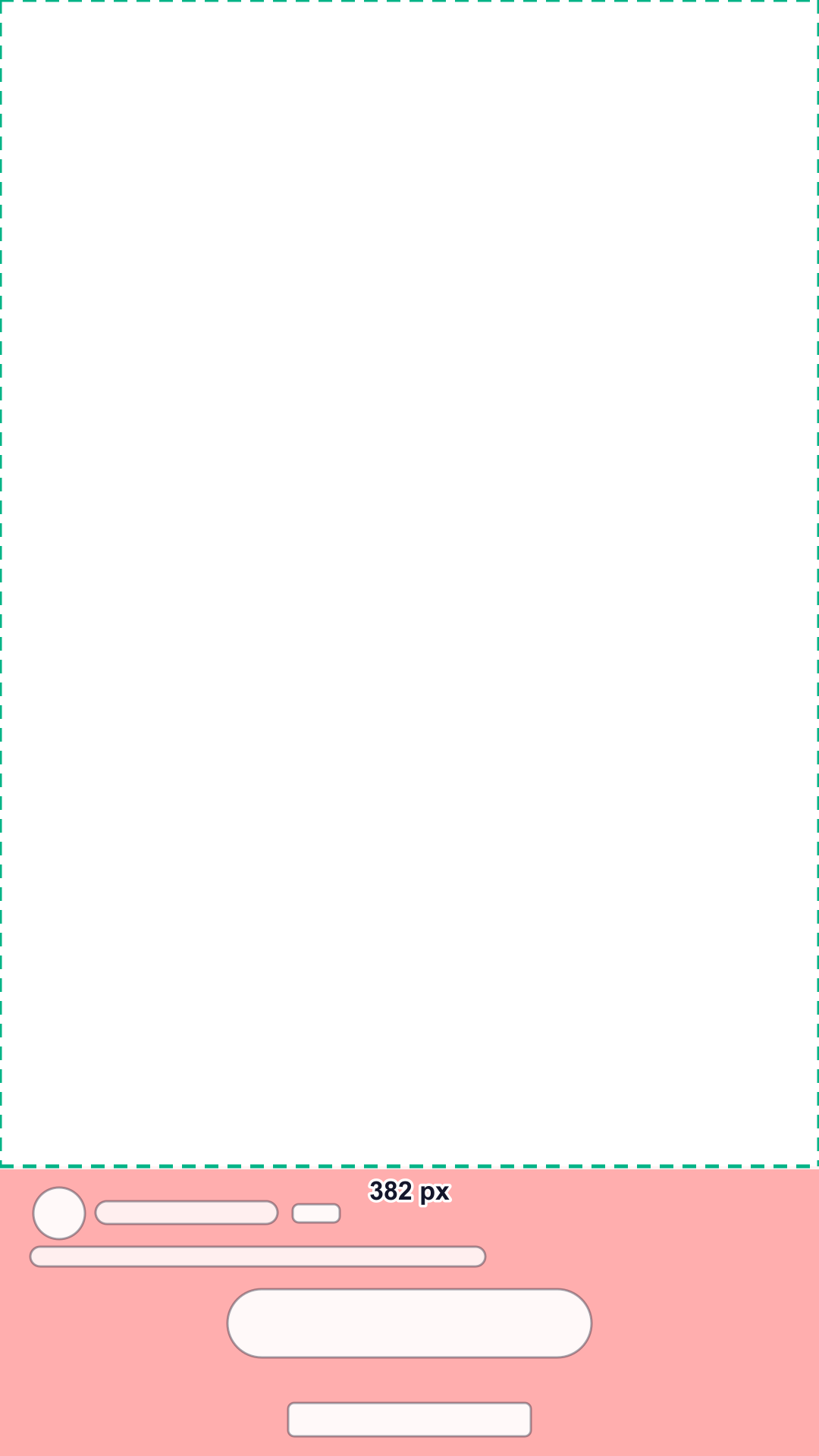
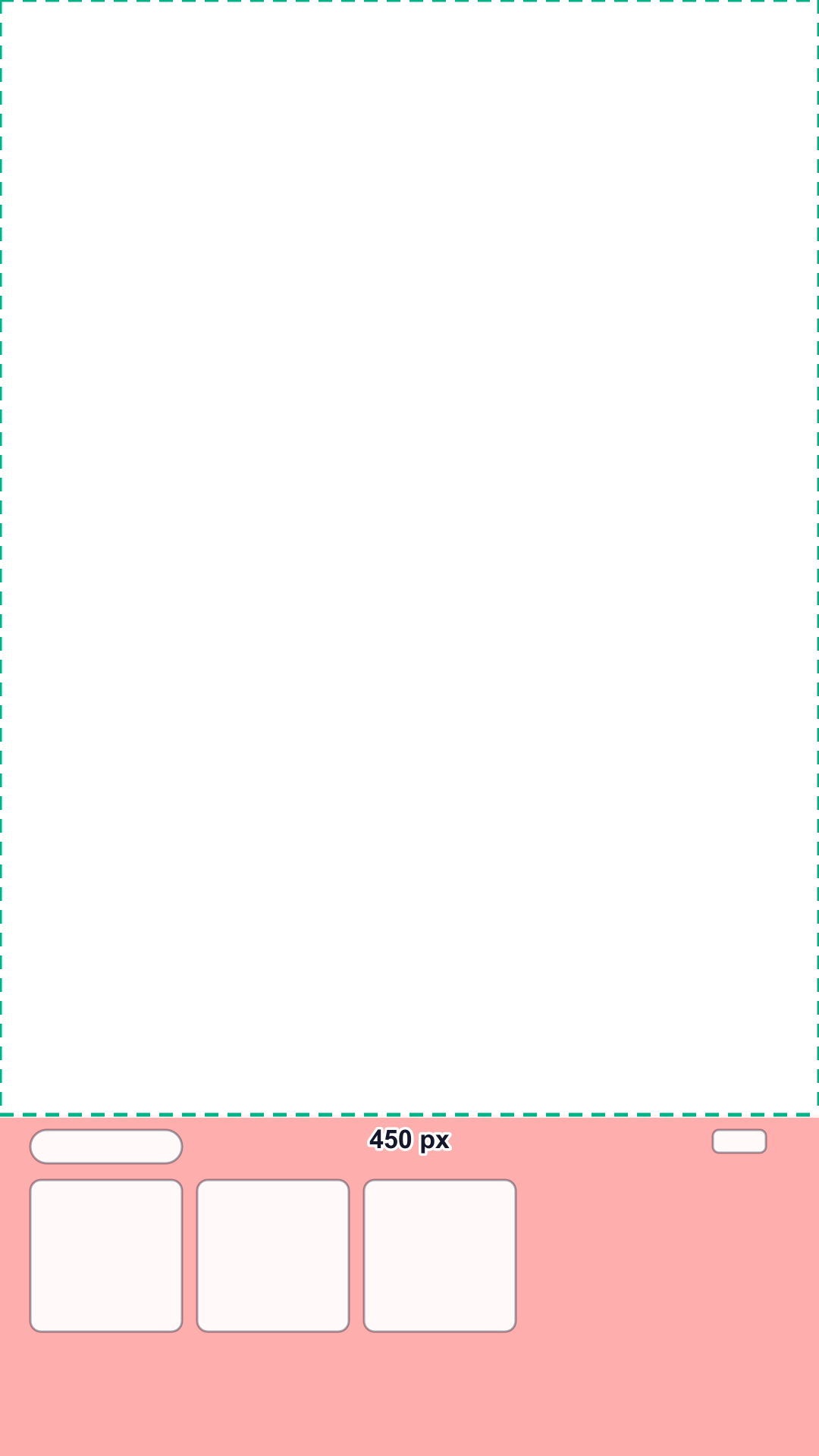
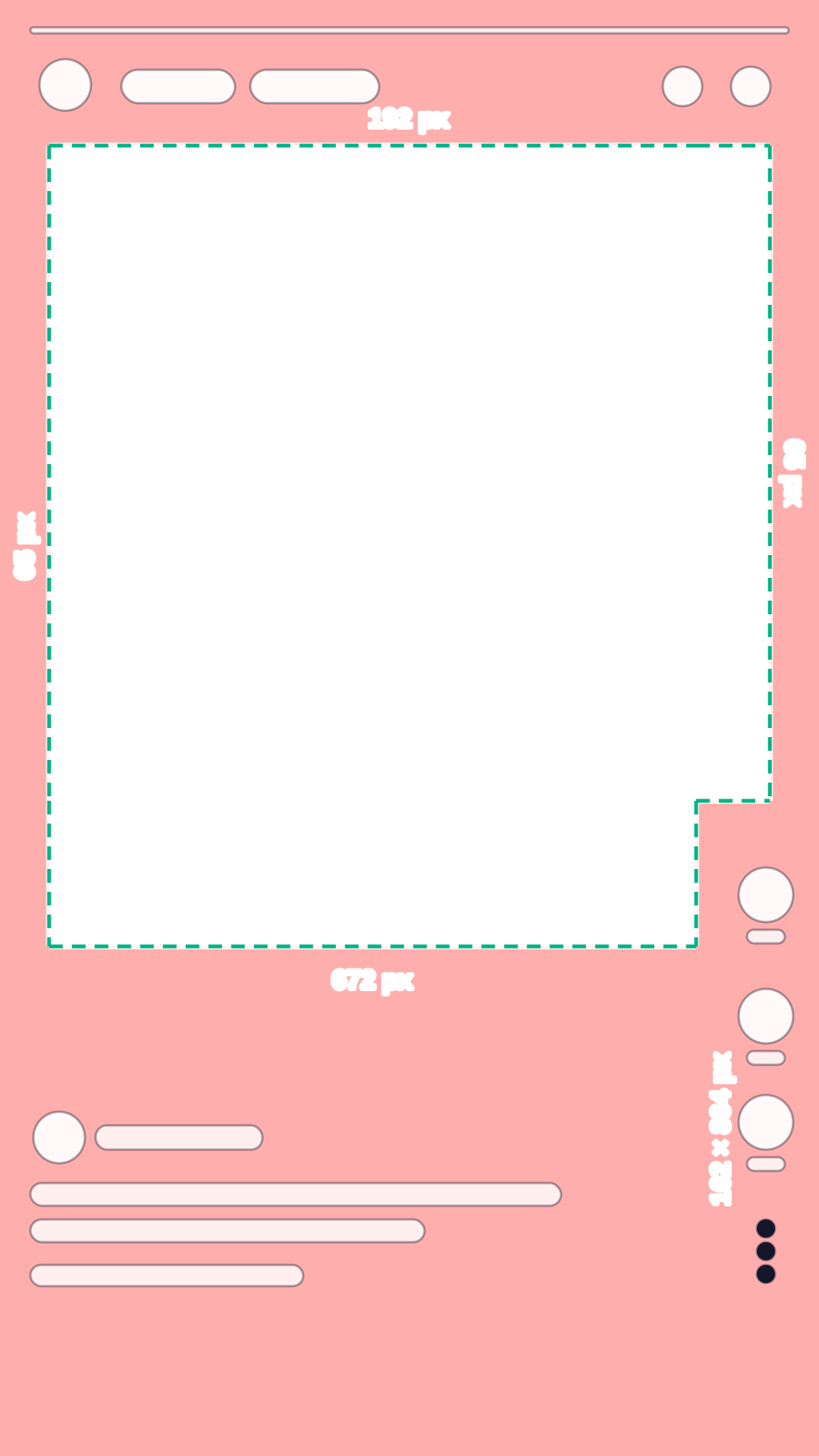
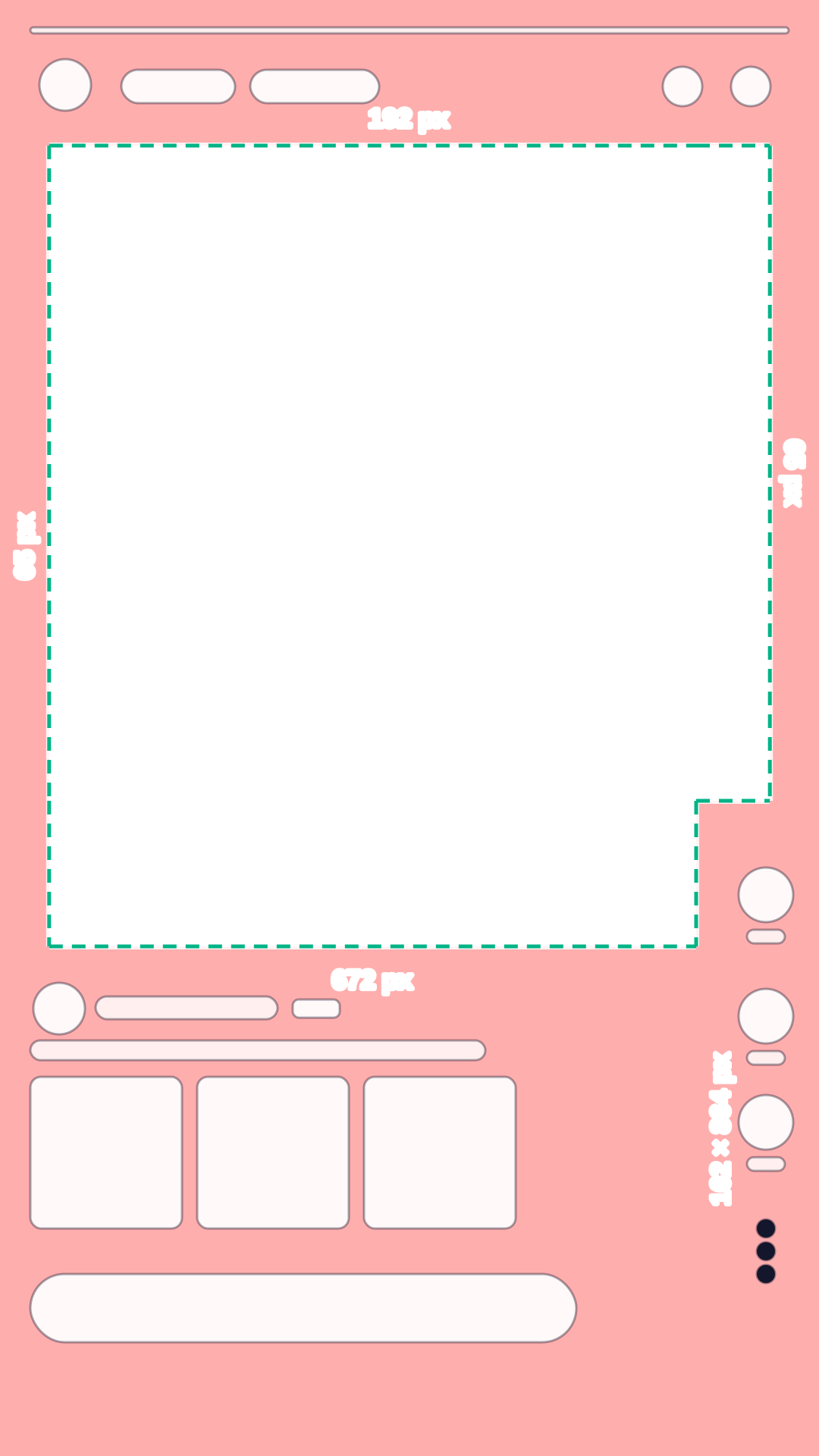
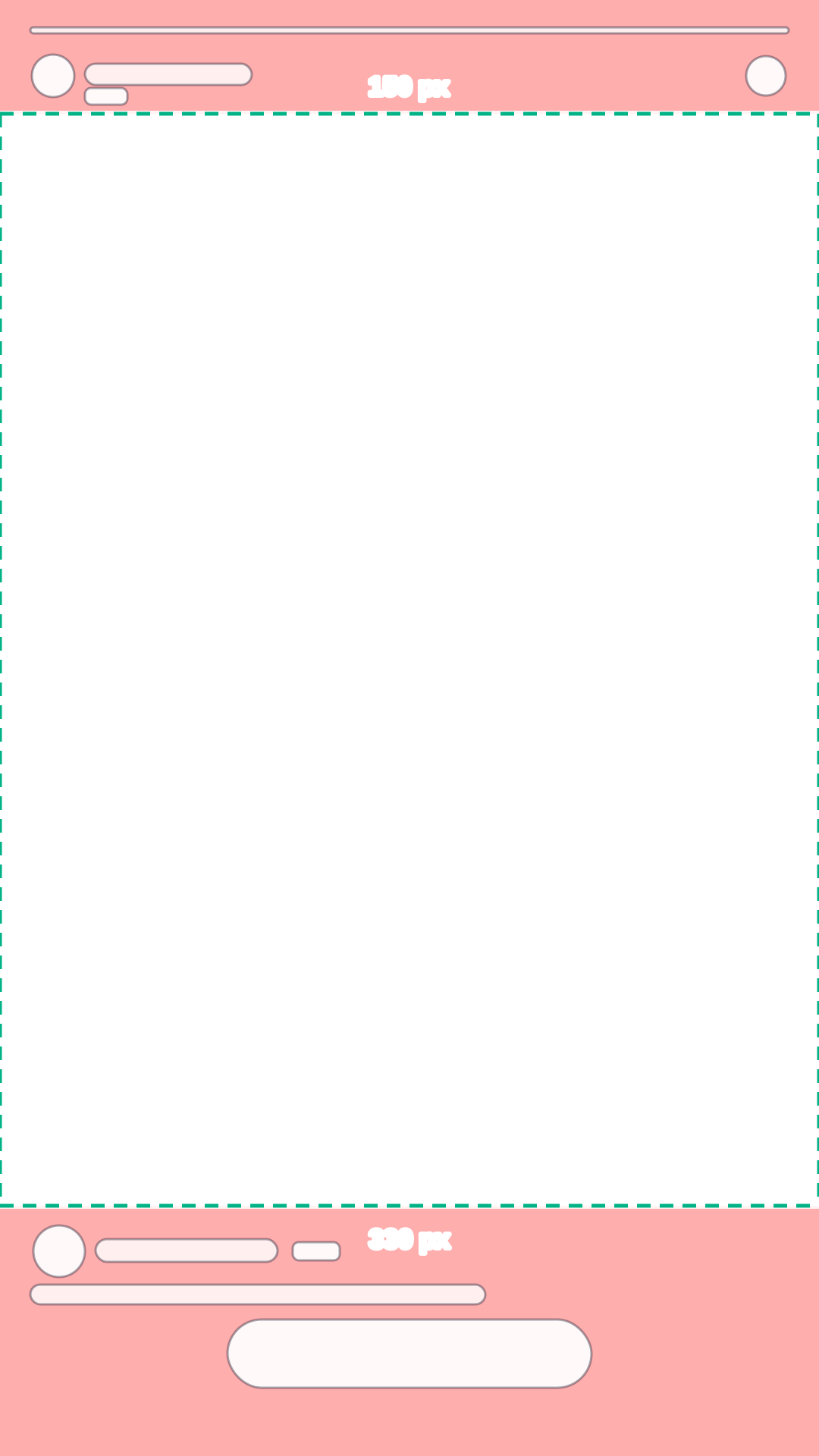
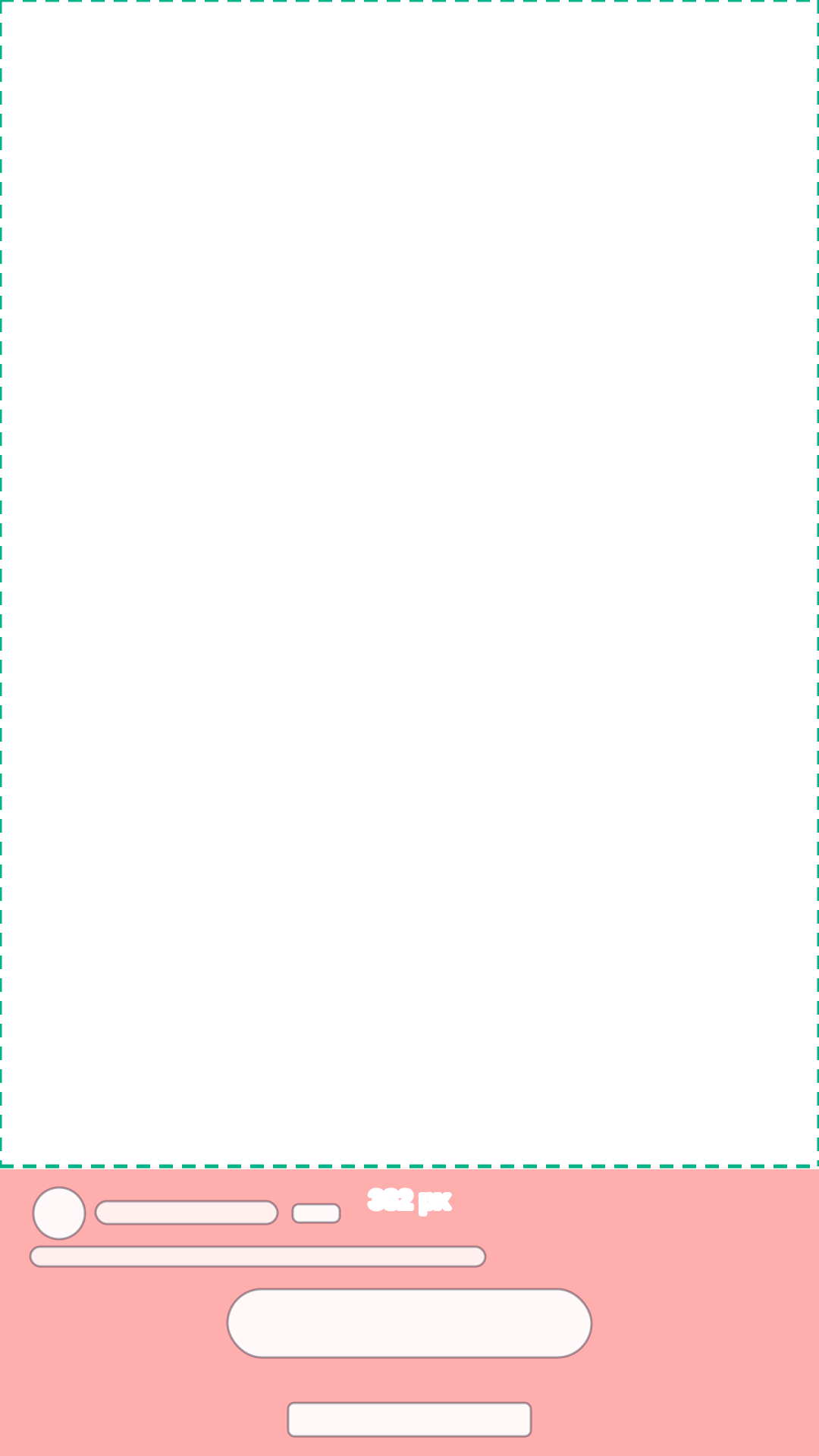
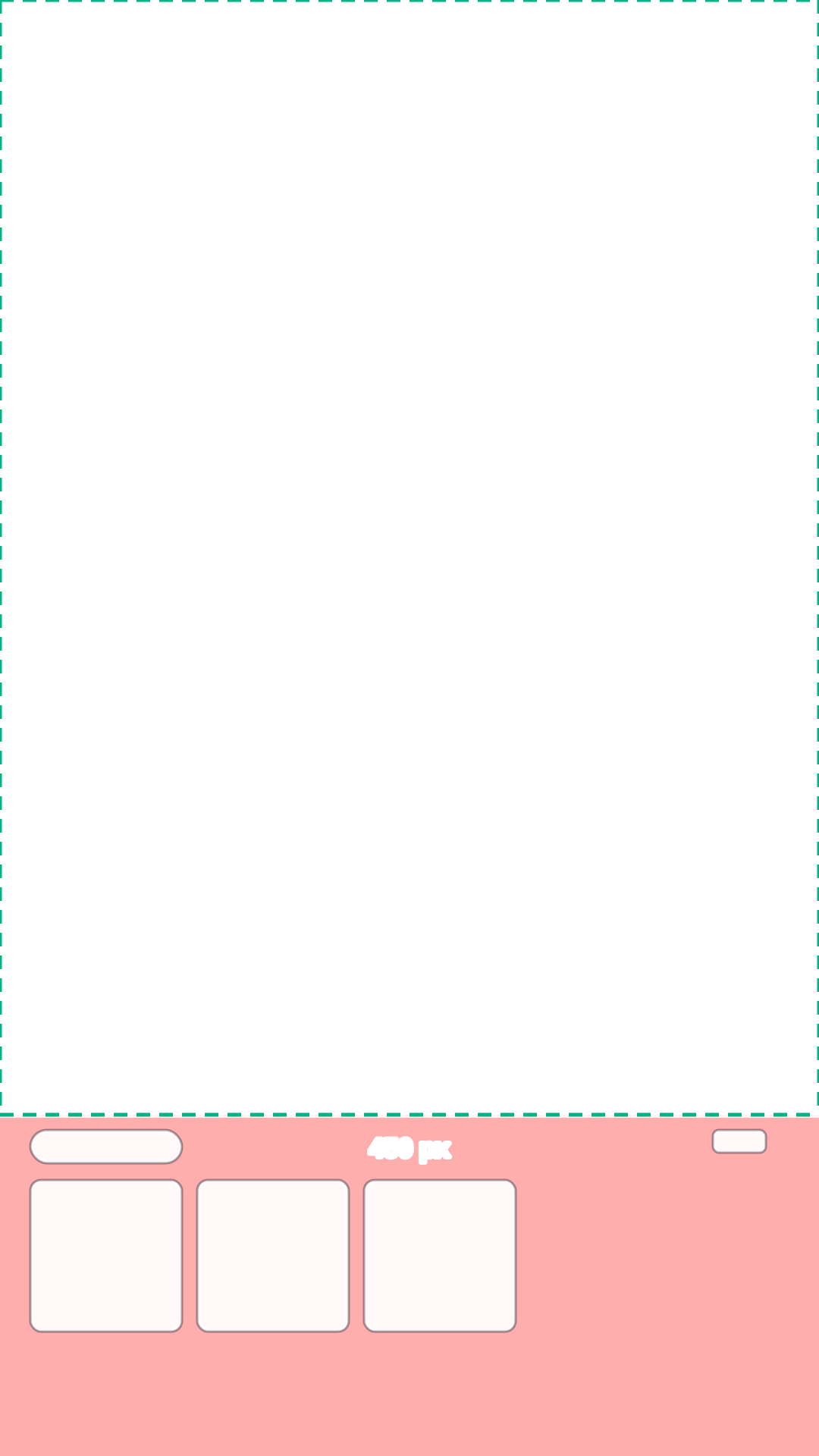
Bei einer Snapchat-Anzeige in 1080 × 1920 hält das Safe-Zone-Diagramm von Snap die oberen 10 % (192 px), die unteren 35 % (672 px) und 6 % (65 px) an jeder Seite frei von Text, Logos und wichtigen Elementen, dazu die Button-Spalte unten rechts: 15 % der Breite und 45 % der Höhe (162 × 864 px). Die Best-Practice-Seite von Snap für Einzelbild- und Videoanzeigen ist knapper und verlangt nur oben 150 px und unten 330 px; mit Offer Details sind unten 382 px freizuhalten, bei Collection-Anzeigen unten 450 px.
Prüfen Sie Ihr Video anhand der Snapchat Safe Zone
Snapchat legt Markenname, Headline, Call-to-Action und Fortschrittsbalken über den oberen und unteren Teil jeder Vollbild-Anzeige, und Spotlight ergänzt rechts eine Button-Spalte. Snap nennt seine Ränder an vier Stellen, die nicht übereinstimmen; diese Seite stellt sie nebeneinander und lässt Sie Ihr Material gegen jede prüfen.
Ihre Datei bleibt auf Ihrem Gerät: Es wird nichts hochgeladen.
Die Oberfläche ist schematisch: Sie zeigt, wo Buttons und Texte der App liegen, nicht wie sie aussehen. Rot sind die unsicheren Bereiche der Plattform.
Aktivieren Sie JavaScript, um Ihr eigenes Video zu prüfen. Die Vorlage oben und die Zahlen unten funktionieren auch ohne.
Sie brauchen solche Videos für einen ganzen Katalog? Pilotprojekt anfragen
Die Snapchat Safe Zone in Zahlen
Pixel bei einem Bild von 1080 × 1920 und Anteil am Bild; x und y zählen ab der oberen linken Ecke. Die Zone skaliert mit jeder 9:16-Auflösung.
| Platzierung | Oben | Unten | Links | Rechts | Button-Spalte | Größte freie Fläche |
|---|---|---|---|---|---|---|
| Organischer Beitrag1 nicht veröffentlicht: Anzeigenzone übernommen | 192 px10 % | 672 px35 % | 65 px6 % | 65 px6 % | 162 × 864 pxy ≥ 1056 | 853 × 1056 pxx 65–918, y 192–1248 |
| Anzeige, alle Formate (Diagramm)1 offiziell | 192 px10 % | 672 px35 % | 65 px6 % | 65 px6 % | 162 × 864 pxy ≥ 1056 | 853 × 1056 pxx 65–918, y 192–1248 |
| Einzelbild- oder Videoanzeige3 offiziell | 150 px7,8 % | 330 px17,2 % | nicht angegeben | nicht angegeben | nicht angegeben | y 150–1590 |
| Anzeige mit Offer Details4 offiziell | nicht angegeben | 382 px19,9 % | nicht angegeben | nicht angegeben | nicht angegeben | y 0–1538 |
| Collection-Anzeige5 offiziell | nicht angegeben | 450 px23,4 % | nicht angegeben | nicht angegeben | nicht angegeben | y 0–1470 |
Was an welchem Rand liegt
- Oben: Feed-Tabs, Fortschrittsbalken, Markenname, Menü
- Rechts: Profilbild, Gefällt mir, Teilen, Mehr
- Unten: Markenname, Headline, Anzeigen-Kennzeichnung, Produktkacheln (Collection-Anzeigen), Call-to-Action-Button (Anzeigen)
Was in die Safe Zone gehört
- LogoMindestens 192 px vom oberen und 65 px vom seitlichen Rand. Oben liegen der Fortschrittsbalken und der Markenname.
- ProduktIn der Mitte, oberhalb von y = 1248. Darunter liegen Markenname, Headline, Call-to-Action und in Collection-Anzeigen die Produktkacheln.
- Preis und AngebotIn der oberen Hälfte oder der Mitte, nie in den unteren 35 %: Dort zeigt Snapchat eigene Texte und Buttons.
- UntertitelLetzte Zeile oberhalb von y = 1248. Unterhalb von y = 1056 sollten die Zeilen vor x = 918 enden, wo die Button-Spalte beginnt.
- GesichtDeutlich innerhalb des sicheren Bereichs, weg vom oberen und seitlichen Rand.
- PflichthinweiseSnap bittet, rechtliche Texte deutlich oberhalb des unteren Puffers zu platzieren. Halten Sie sie über y = 1248; der Wert für Einzelanzeigen ist 330 px, mit Offer Details 382 px.
Was Snap sagt und wo seine Zahlen abweichen
Der Artikel „Safe Zones“ von Snap zeigt ein einziges Diagramm für alle Formate und sagt, dieselbe Vorgabe gelte für Stories, Spotlight und Commercials. Sein Text nennt keine Zahlen: Sie stehen als Beschriftungen im Diagramm, deshalb liest diese Seite sie aus dem Bild und führt das Bild unter den Quellen auf.
Die Best-Practice-Seite für Einzelbild- und Videoanzeigen ist kürzer: oben 150 px (7,8 %) und unten 330 px (17,2 %) der Fläche, nichts für die Seiten. Die meisten Ratgeber geben diese Zahl wieder, doch sie deckt weniger ab als das Diagramm, das unten 672 px reserviert. Wer einen Master für mehrere Platzierungen baut, nimmt die größere Zone.
Anzeigen mit einem Offer-Details-Button brauchen einen tieferen unteren Puffer: 382 px statt 330 px. Collection-Anzeigen reservieren unten 450 px für die Produktkacheln; Snap nennt 450 px, 330 px und 330 px für zwei, drei und vier Kacheln und 480 px, 420 px und 375 px mit Offer Details.
Bei geeigneten Anzeigen kann Snap Format und Position des Call-to-Action dynamisch wählen, und diese Varianten erscheinen nicht in der Anzeigenvorschau. Snaps Rat: Logos, Claims, Pflichthinweise und Calls to Action innerhalb der Safe Zone halten und die Ausrichtung mit dem Safe-Zone-Schalter im Ads Manager prüfen.
Snap veröffentlicht Safe Zones nur für Anzeigen. Organische Snaps und Spotlight-Videos zeigen dieselben Tabs, Buttons und Bildunterschriften an denselben Stellen, die Anzeigenzone passt daher für beides. Die Vollbild-Fläche, die Snap vorgibt, ist 1080 × 1920 px.
Snapchat Safe-Zone-Vorlagen: PNG und SVG
1080 × 1920 mit transparentem Hintergrund. Legen Sie die PNG-Datei in CapCut, Premiere Pro, After Effects oder Canva auf die oberste Ebene und blenden Sie sie vor dem Export aus.
Häufige Fehler
- Den Wert für Einzelanzeigen für die ganze Wahrheit halten: 150 px oben und 330 px unten lassen keinen Seitenrand und keine Button-Spalte, während das Diagramm von Snap 65 px je Seite und eine Spalte von 162 × 864 px reserviert.
- Wichtiger Text in der unteren rechten Ecke: Die Buttons für Profil, Gefällt mir und Teilen verdecken dort einen Block von 162 × 864 px.
- Ein Call to Action ganz unten im Bild: Snapchat blendet einen eigenen ein und kann sein Format dynamisch ändern.
- Sich allein auf die Anzeigenvorschau verlassen: Dynamische Call-to-Action-Varianten erscheinen dort nicht; prüfen Sie stattdessen gegen die Safe Zone.
Fragen
Wie groß ist die Snapchat Safe Zone?
Das Diagramm von Snap hält die oberen 10 %, die unteren 35 % und je 6 % an den Seiten frei von Text, Logos und wichtigen Elementen. Bei einer Anzeige in 1080 × 1920 sind das oben 192 px, unten 672 px und je Seite 65 px, dazu eine 162 × 864 px große Button-Spalte unten rechts. Für Einzelbild- und Videoanzeigen verlangt die Best-Practice-Seite von Snap oben 150 px und unten 330 px.
Warum weichen Snaps Zahlen von Seite zu Seite ab?
Snap nennt sie an verschiedenen Stellen: ein Diagramm im Artikel Safe Zones für alle Formate und kürzere Pixelwerte auf den Seiten zu Einzelbild- und Videoanzeigen, Offer Details und Collection-Anzeigen. Diese Seite zeigt jede so, wie sie veröffentlicht ist. Das Diagramm ist am größten und damit die sichere Wahl für einen Master.
Gibt es eine Safe Zone für Spotlight oder organische Snaps?
Snap veröffentlicht Safe Zones nur für Anzeigen, und sein Artikel sagt, dieselbe Vorgabe gelte für Stories, Spotlight und Commercials. Organische Inhalte zeigen dieselbe Oberfläche ohne Anzeigen-Kennzeichnung und Button, die Anzeigenzone passt daher für beides.
Was ändert sich mit Offer Details oder Collection-Anzeigen?
Mit einem Offer-Details-Button wächst der untere Puffer von 330 px auf 382 px. Collection-Anzeigen reservieren unten 450 px für die Produktkacheln, mit Offer Details 480 px, 420 px oder 375 px bei zwei, drei oder vier Kacheln.
Wie sehe ich die Safe Zone im Ads Manager?
Nutzen Sie den Safe-Zone-Schalter, während Sie das Werbemittel prüfen. Dynamische Call-to-Action-Varianten erscheinen nicht in der Vorschau, halten Sie Ihre wichtigen Elemente deshalb in jedem Fall innerhalb der Zone.
Wird mein Video irgendwohin hochgeladen?
Nein. Der Checker läuft in Ihrem Browser: Die Datei wird auf Ihrem Gerät geöffnet und nie an Quelta oder sonst jemanden gesendet.
Weitere Plattformen und Tools
TikTok Safe Zone: Vorlage und Checker
Oben 240 px, unten 660 px, 120 px seitlich und eine Button-Spalte. Dazu Anzeigen mit Produktlink und das arabische Layout.
Instagram Reels Safe Zone: Vorlage und Checker
Oben 14 %, unten 35 %, 6 % seitlich. Eine Zone für Reels- und Stories-Anzeigen; Pflichthinweise brauchen mehr Platz.
YouTube Shorts Safe Zone: Vorlage und Checker
Oben 288 px, unten 672 px, links 48 px und rechts 192 px: die Zahlen von Google für Hochformat-Anzeigen.
Pinterest Safe Zone: Vorlage und Checker
Oben 270 px, links 65 px, rechts 195 px; unten 790 px bei organischen Pins und 440 px bei Idea-Anzeigen.
Alle Plattformen im Vergleich
Die Zahlen nebeneinander und eine gemeinsame Zone für ein Video, das überall läuft.
Video-Anforderungen der Marktplätze
Länge, Format, Auflösung und Dateigröße für Amazon, Etsy, TikTok Shop, Shopify und Mercado Libre, mit Dateiprüfung.
Quellen
Jede Zahl stammt aus der Hilfeseite oder der Vorlagendatei der Plattform selbst. Zitate sind wörtlich; alle Quellen wurden am 29. Oktober 2026 geprüft.
- Snapchat Business Help Center: Safe Zones for Ads on Snapchat, geprüft am 29. Oktober 2026
Each format has defined top, bottom, and side buffers that help keep critical elements visible. To review creative alignment, use the Safe Zone toggle in Ads Manager.
- Snapchat Business Help Center: safe zone diagram (image on the Safe Zones article), geprüft am 29. Oktober 2026
Diagram showing a phone screen with the unsafe area shaded red. (labels: 6%, 6%, 10%, 35%, 45%, 15%)
- Snapchat Business Help Center: Single Image or Video Creative Best Practices, geprüft am 29. Oktober 2026
Keep the top 150px and the bottom 330px of your canvas clear graphics or logos to prevent overlap with the Snapchat ad UI elements. Review Safe Zones for Ads on Snapchat for full details.
- Snapchat Business Help Center: Include an Ad Disclaimer (Offer Details), geprüft am 29. Oktober 2026
The Offer Details button takes up additional space on screen, so naturally increases the buffer zones at the bottom of the ad. … For web view ads (meaning Story Ads or Single Image or Video ads with a website attachment), the buffer zone is: 382px from the bottom (compared to 330px without offer details)
- Snapchat Business Help Center: Collection Ad Specifications, geprüft am 29. Oktober 2026
Avoid placing critical graphics, logos, messaging, visual indicators or legal language in the bottom 450px of the image or video.
- Snapchat Business Help Center: Single Image or Video Specifications, geprüft am 29. Oktober 2026
Full Screen Canvas 1080 x 1920px 9:16 aspect ratio Scaled proportionally to original asset
Quelta für Kataloge
Sie brauchen solche Videos für Ihren ganzen Katalog?
Quelta macht aus Ihren Produktfotos Produktvideos: für jeden Ihrer Märkte nach Sinn lokalisiert, nicht nur übersetzt, und vor der Lieferung geprüft. Wir starten mit einem Pilotprojekt für eine Kategorie.
Starten Sie mit einem PilotprojektZugang auf Anfrage
Videos für Ihren Katalog, beginnend mit einer Kategorie
Erzählen Sie uns von Ihrem Katalog, Ihren Märkten und Volumen. Wir erstellen die ersten Videos für eine Kategorie, damit Sie sie mit Ihren heutigen vergleichen können. Danach decken dieselben Szenarien den ganzen Katalog ab.
Produkte senden
Ein Produktfeed, Links zu Produktseiten oder Fotos einer Kategorie.
Märkte und Zielgruppen festlegen
Länder, Sprachen, Plattformen, Käufergenerationen und die Qualitätsschwelle.
Pilotvideos erhalten
Für jeden Markt lokalisiert, geprüft und bereit zur Veröffentlichung.
Auf den Katalog ausweiten
Jedes Produkt, jeder Markt und jede Neuheit, in einem Stil.
Wir kopieren keine fremden Videos. Jedes Video ist neu und handelt von Ihrem Produkt. Wir behalten die Mechanik, die verkauft (Skript, Tempo, Präsentation), nie fremde Aufnahmen, Personen oder Musik.