Herramienta gratis · Snapchat
Zona segura de Snapchat: plantilla y comprobador
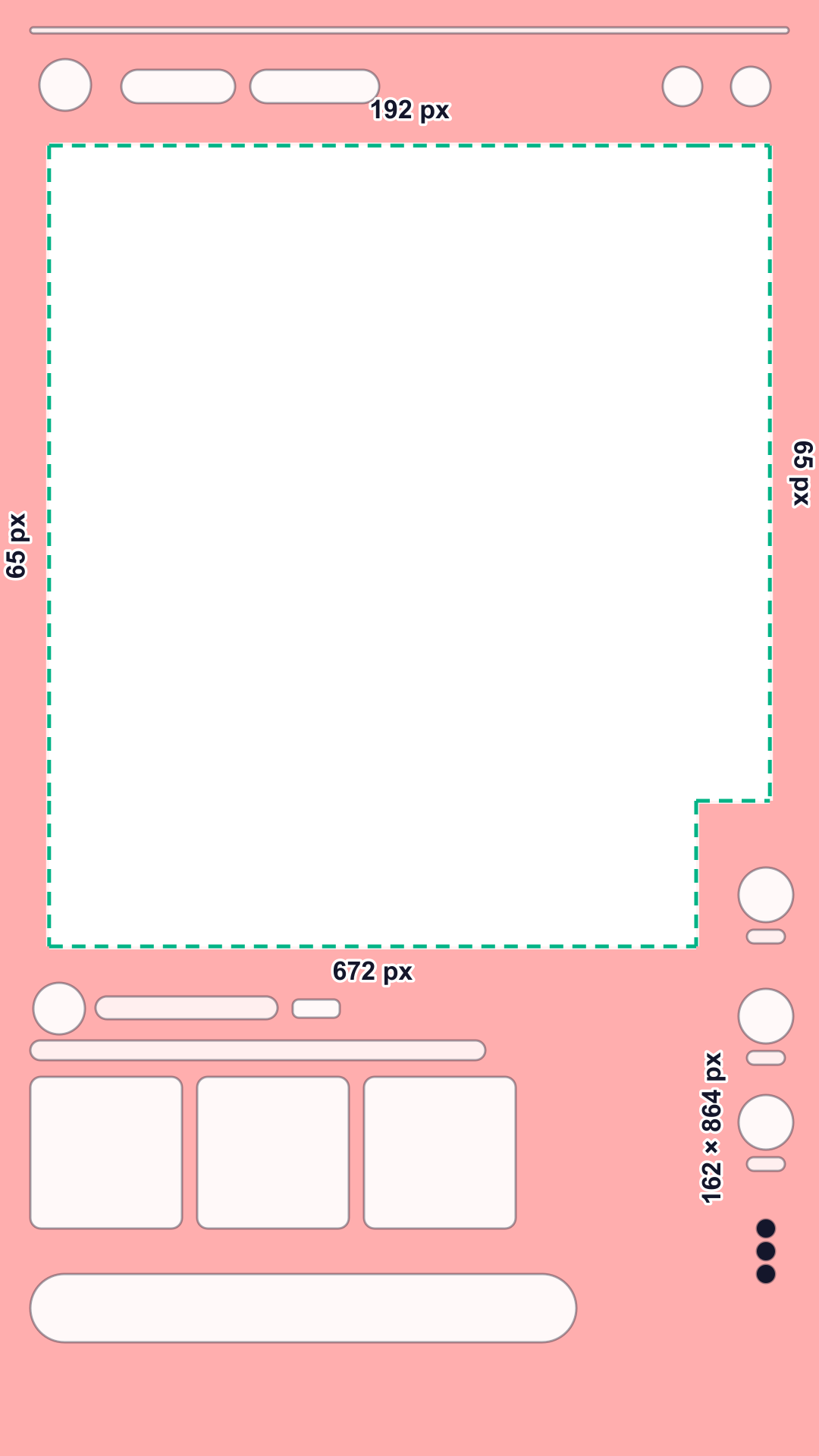
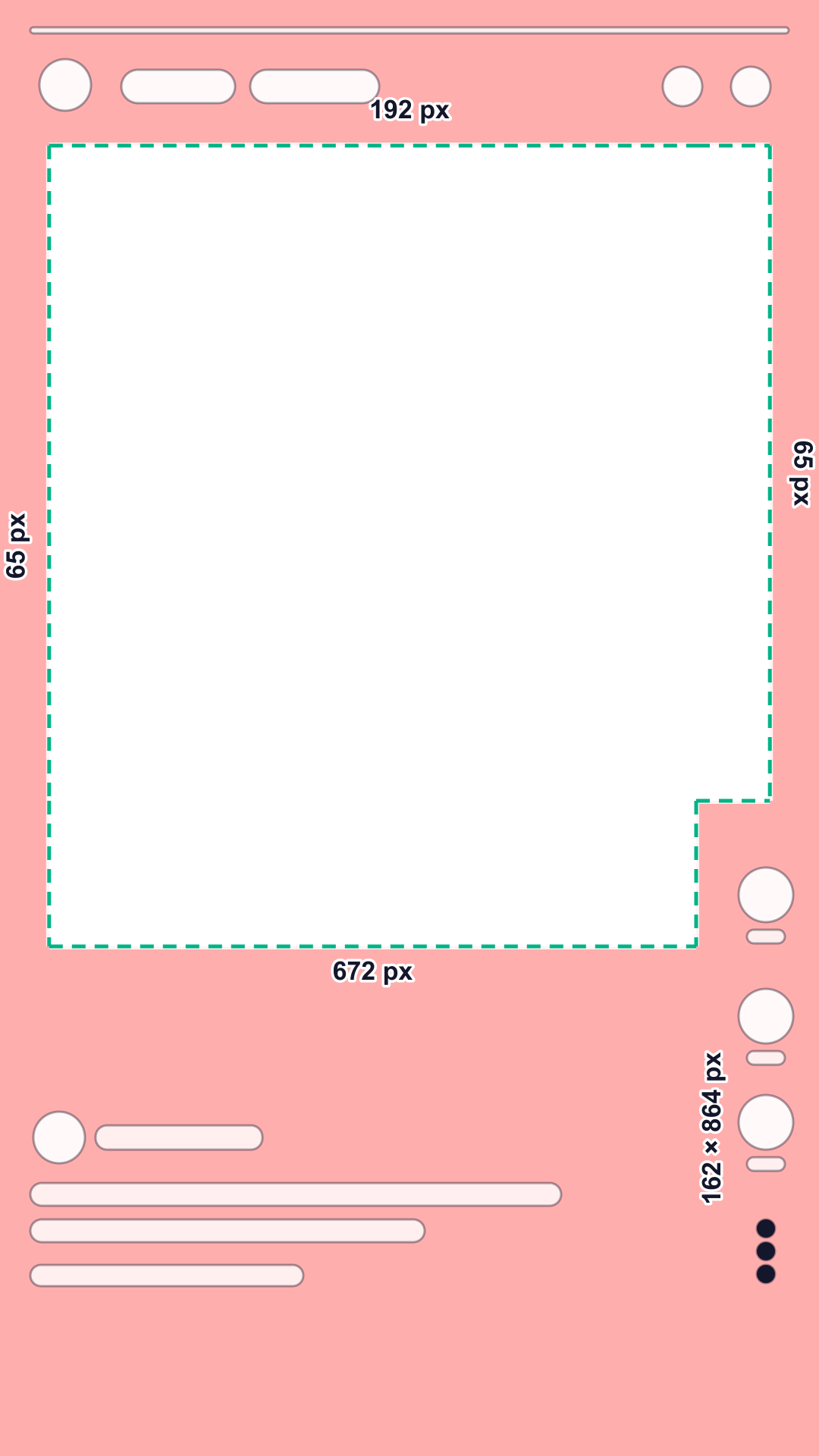
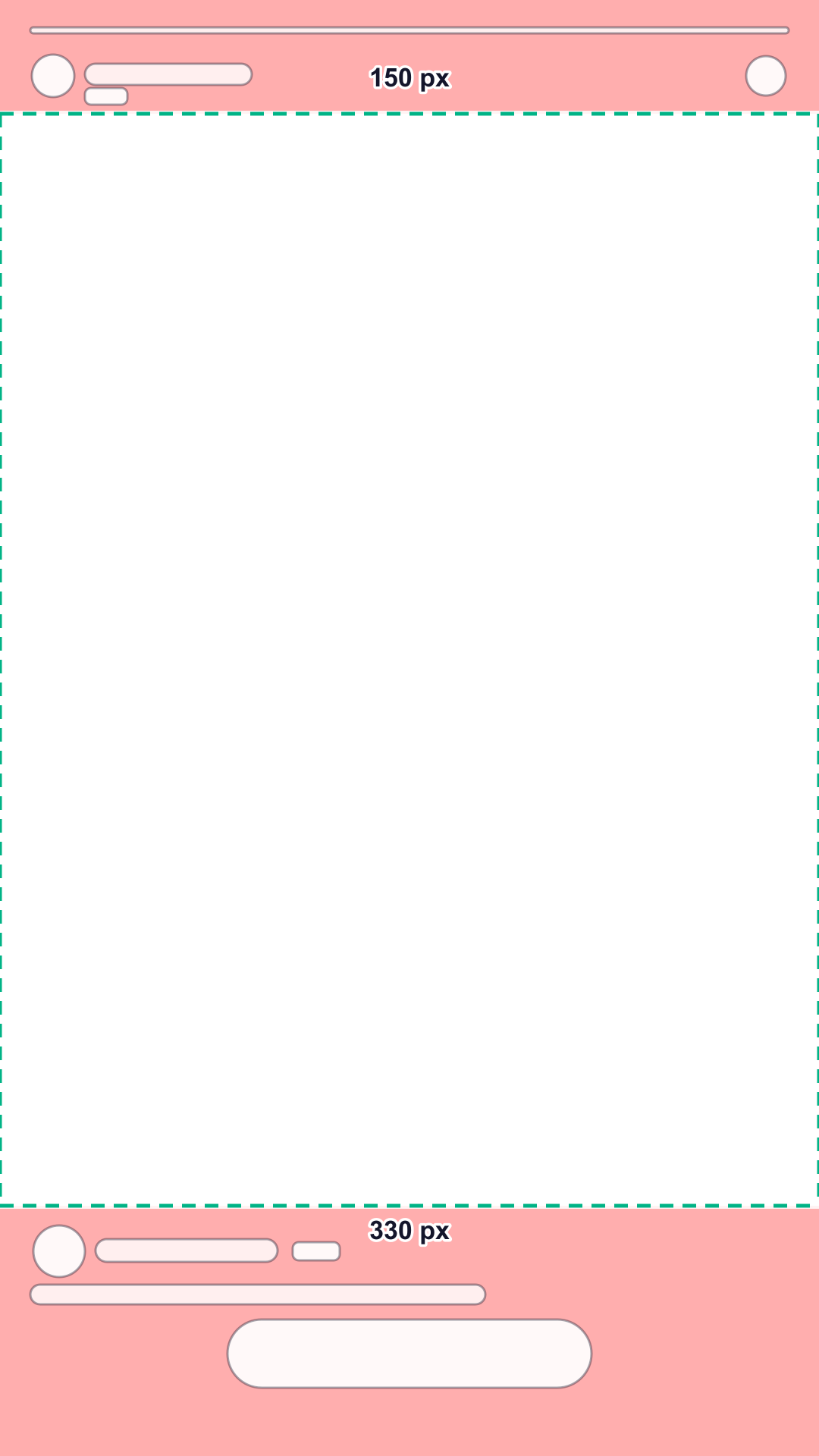
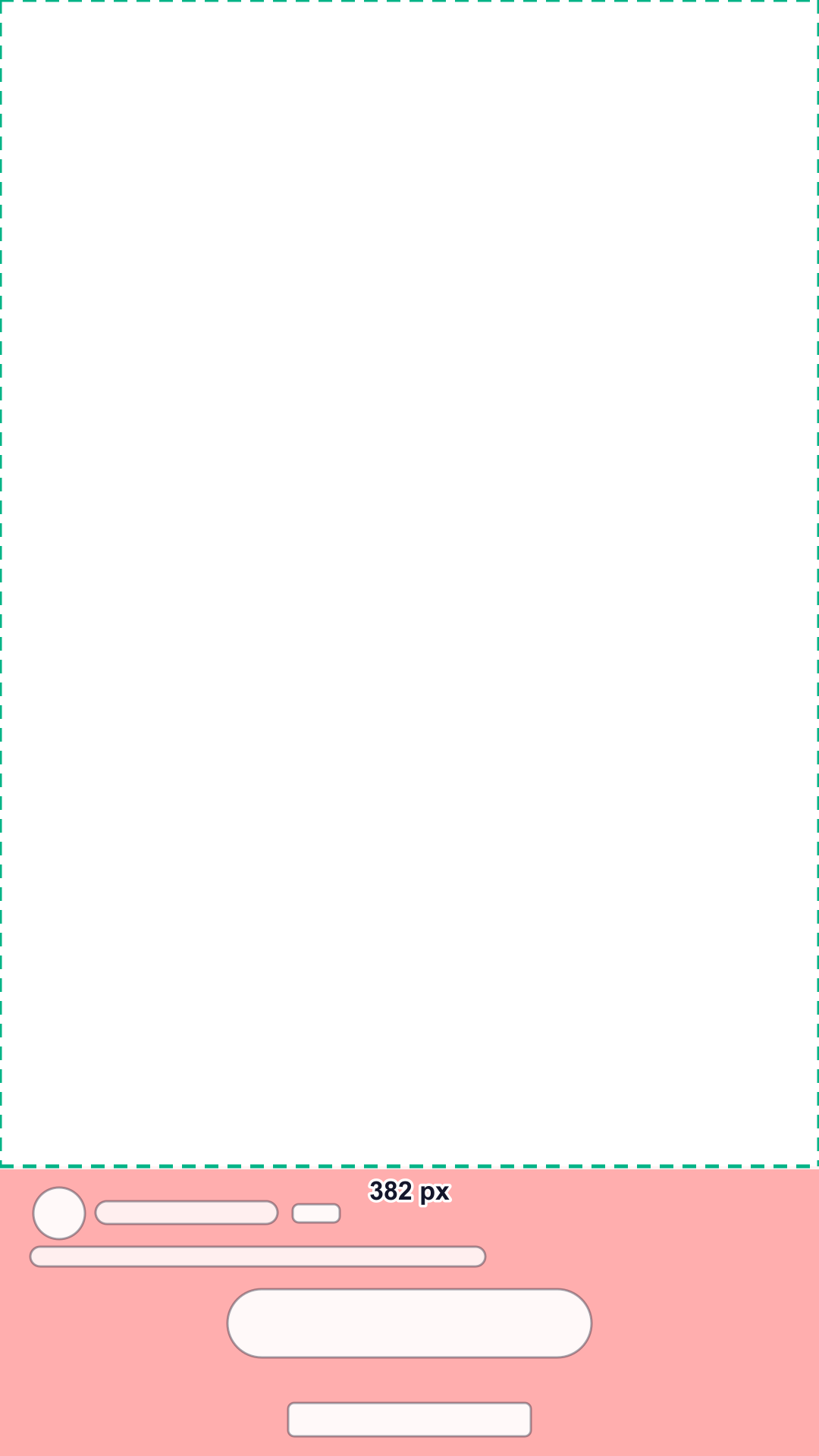
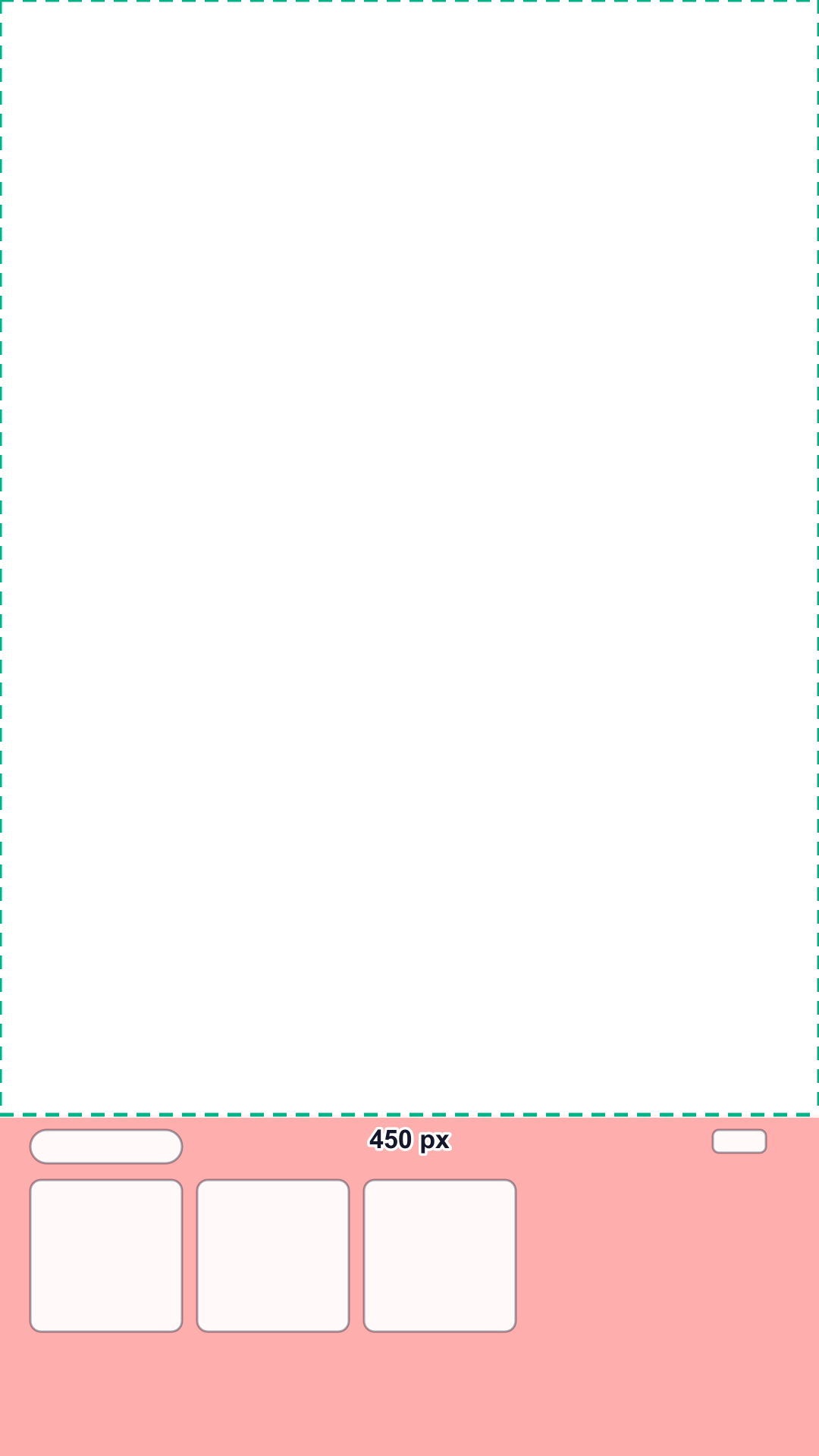
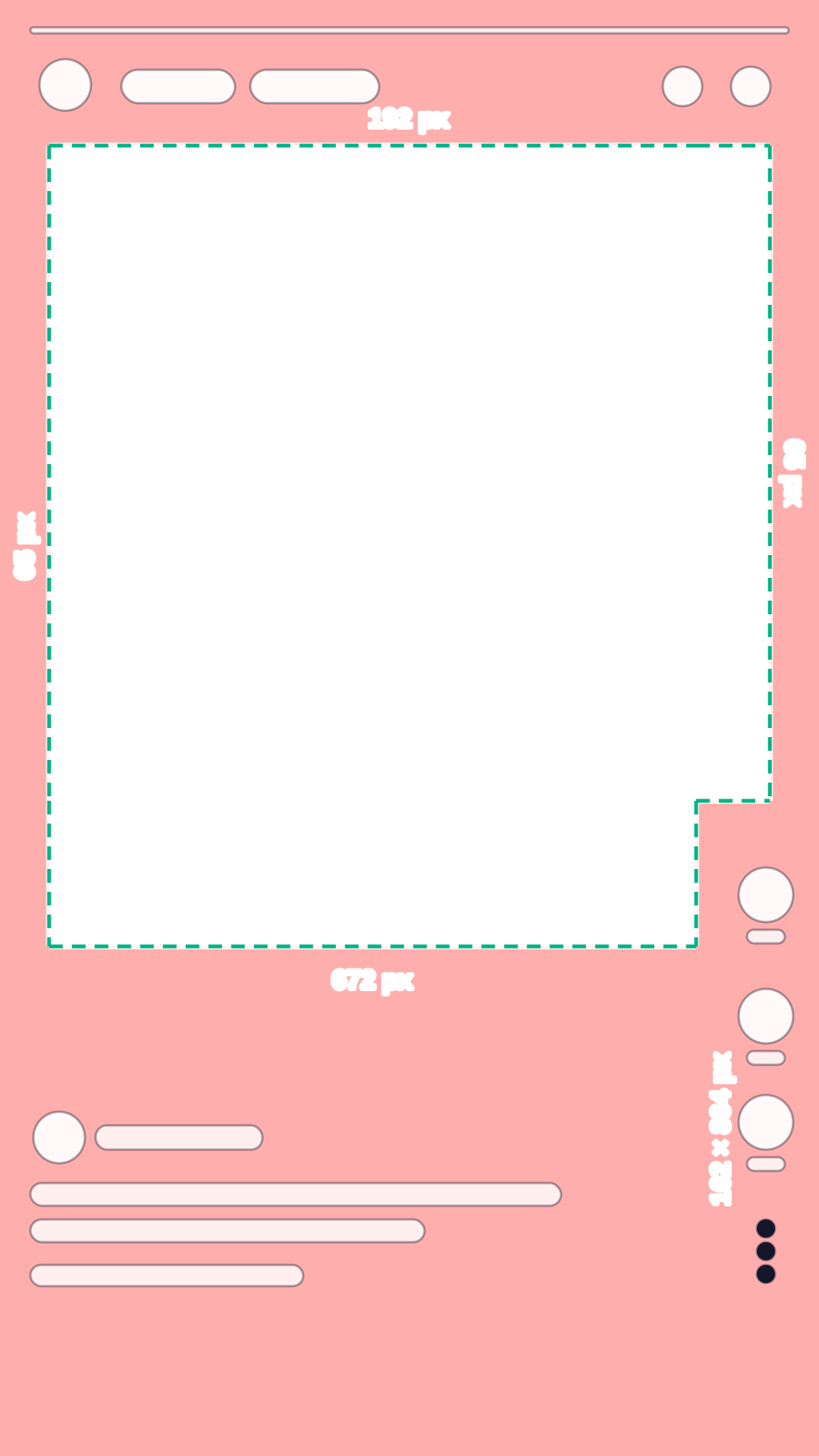
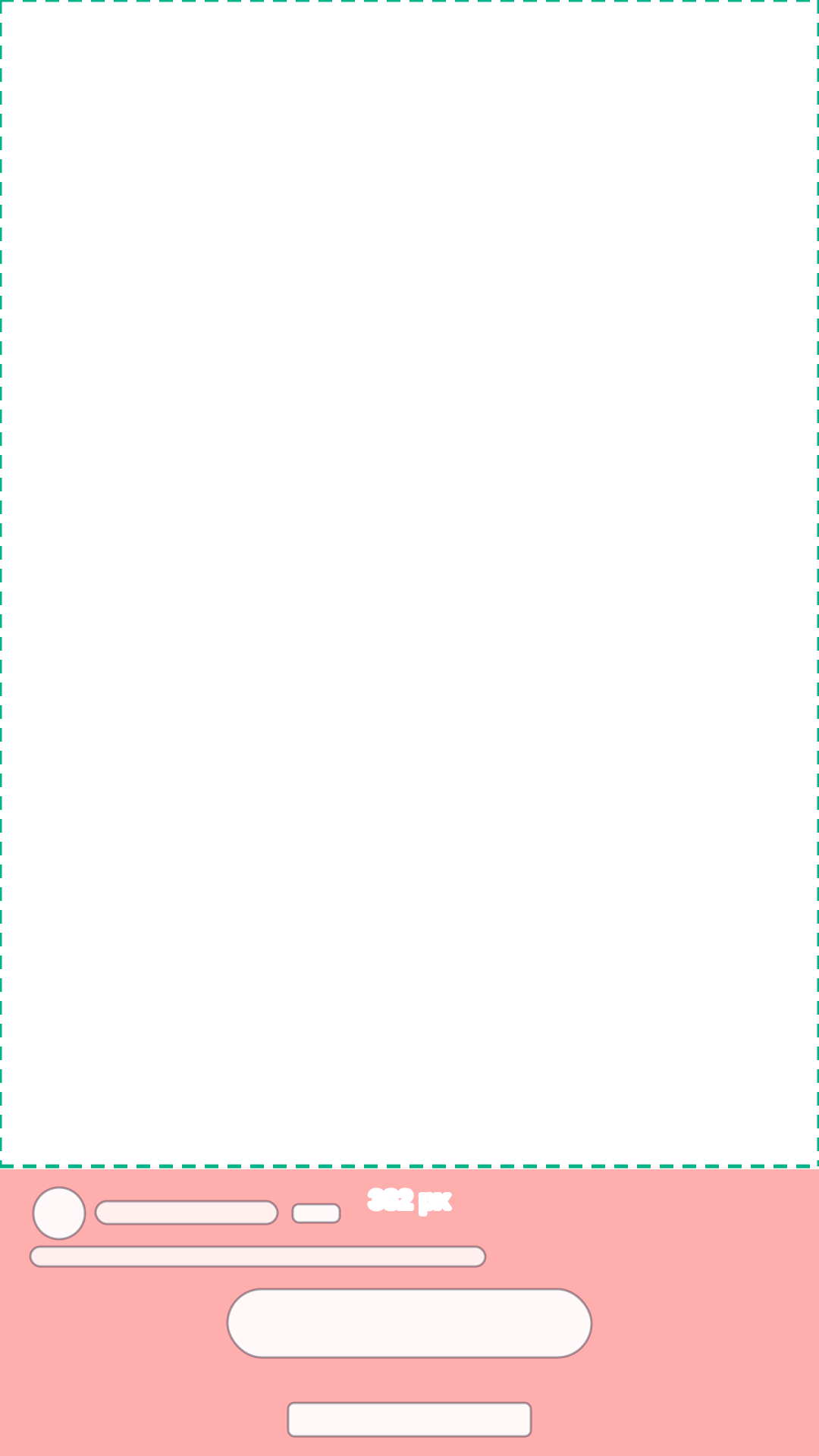
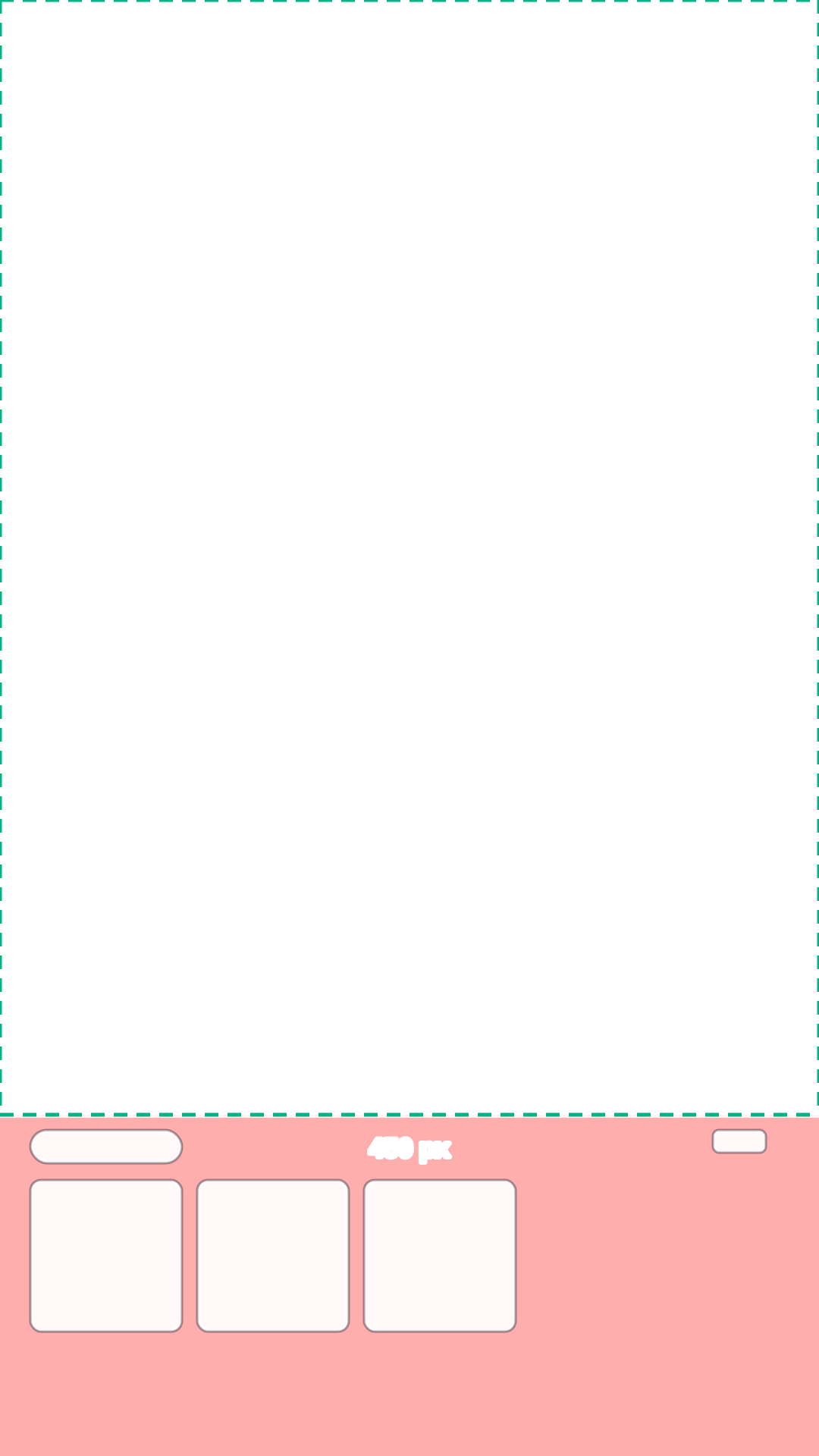
En un anuncio de Snapchat de 1080 × 1920, el diagrama de zona segura de Snap deja libres de texto, logos y elementos clave el 10 % de arriba (192 px), el 35 % de abajo (672 px) y el 6 % (65 px) de cada lado, además de la columna de botones abajo a la derecha: el 15 % del ancho y el 45 % del alto (162 × 864 px). La página de buenas prácticas de Snap para anuncios de imagen y video único es más corta: pide solo 150 px arriba y 330 px abajo; con Offer Details hay que dejar libres 382 px abajo, y 450 px en los anuncios Collection.
Revisa tu video con la zona segura de Snapchat
Snapchat pone el nombre de la marca, el titular, la llamada a la acción y la barra de progreso sobre la parte de arriba y de abajo de cada anuncio a pantalla completa, y Spotlight suma una columna de botones a la derecha. Snap da sus márgenes en cuatro sitios que no coinciden; esta página los pone lado a lado y te deja revisar tu material con cada uno.
Tu archivo se queda en tu dispositivo: no se sube a ningún sitio.
La interfaz es esquemática: muestra dónde están los botones y el texto de la app, no cómo se ven. En rojo, las zonas no seguras de la plataforma.
Activa JavaScript para revisar tu propio video. La plantilla de arriba y las cifras de abajo funcionan sin él.
¿Necesitas videos así para todo un catálogo? Solicitar un piloto
Zona segura de Snapchat en cifras
Píxeles en un fotograma de 1080 × 1920 y porcentaje del fotograma; x e y se cuentan desde la esquina superior izquierda. La zona se adapta a cualquier resolución 9:16.
| Ubicación | Arriba | Abajo | Izquierda | Derecha | Columna de botones | Mayor área libre |
|---|---|---|---|---|---|---|
| Publicación orgánica1 no publicada: zona de anuncios | 192 px10 % | 672 px35 % | 65 px6 % | 65 px6 % | 162 × 864 pxy ≥ 1056 | 853 × 1056 pxx 65–918, y 192–1248 |
| Anuncio, todos los formatos (diagrama)1 oficial | 192 px10 % | 672 px35 % | 65 px6 % | 65 px6 % | 162 × 864 pxy ≥ 1056 | 853 × 1056 pxx 65–918, y 192–1248 |
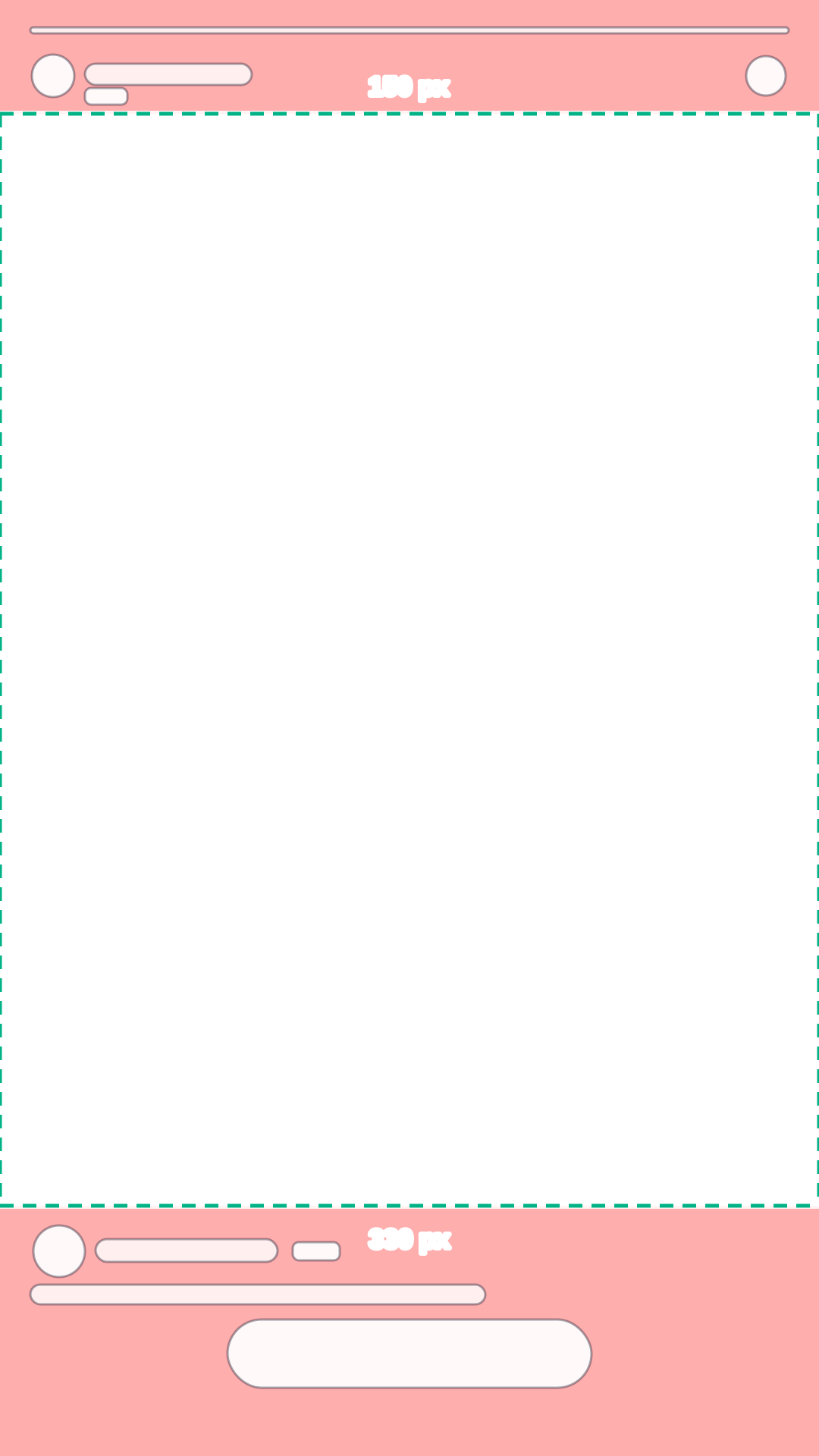
| Anuncio de imagen o video único3 oficial | 150 px7,8 % | 330 px17,2 % | no indicado | no indicado | no indicado | y 150–1590 |
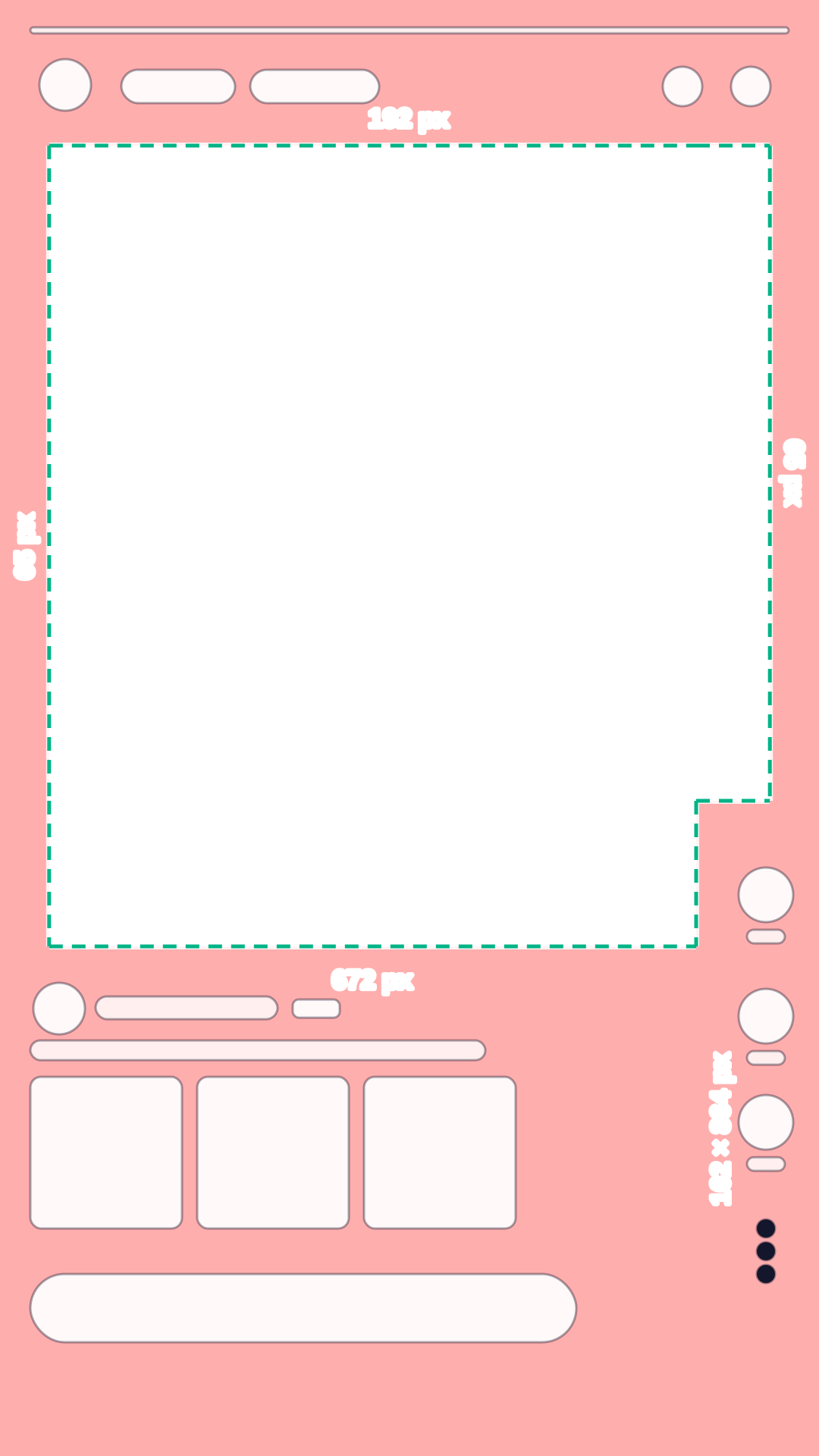
| Anuncio con Offer Details4 oficial | no indicado | 382 px19,9 % | no indicado | no indicado | no indicado | y 0–1538 |
| Anuncio Collection5 oficial | no indicado | 450 px23,4 % | no indicado | no indicado | no indicado | y 0–1470 |
Qué tapa cada borde
- Arriba: pestañas del feed, barra de progreso, nombre de la marca, menú
- Lado derecho: foto de perfil, me gusta, compartir, más
- Abajo: nombre de la marca, titular, etiqueta de anuncio, mosaicos de producto (anuncios Collection), botón de llamada a la acción (anuncios)
Qué mantener dentro de la zona segura
- LogoAl menos 192 px desde arriba y 65 px desde el lateral. La franja de arriba tiene la barra de progreso y el nombre de la marca.
- ProductoEn el centro, por encima de y = 1248. Debajo están el nombre de la marca, el titular, la llamada a la acción y, en los anuncios Collection, los mosaicos de producto.
- Precio y ofertaEn la mitad superior o en el centro, nunca en el 35 % de abajo: ahí Snapchat muestra sus propios textos y botones.
- SubtítulosÚltima línea por encima de y = 1248. Por debajo de y = 1056, termina las líneas antes de x = 918, donde empieza la columna de botones.
- CaraBien dentro de la zona segura, lejos de los bordes de arriba y de los lados.
- Avisos legalesSnap pide poner el texto legal bien por encima del margen inferior. Mantenlo por encima de y = 1248; la cifra de los anuncios únicos es 330 px, y 382 px con Offer Details.
Qué dice Snap y dónde difieren sus cifras
El artículo «Safe Zones» de Snap muestra un solo diagrama para todos los formatos y dice que la misma especificación vale para Stories, Spotlight y Commercials. Su texto no cita cifras: son las etiquetas del diagrama, así que esta página las lee de la imagen y la incluye entre las fuentes.
La página de buenas prácticas de los anuncios de imagen y video único es más breve: 150 px (7,8 %) arriba y 330 px (17,2 %) abajo del lienzo, nada para los lados. La mayoría de las guías repite esa cifra, pero cubre menos que el diagrama, que reserva 672 px abajo. Si haces un solo master para varias ubicaciones, usa la zona mayor.
Los anuncios con botón Offer Details piden un margen inferior más profundo: 382 px en lugar de 330 px. Los anuncios Collection reservan 450 px abajo para los mosaicos de producto; Snap indica 450 px, 330 px y 330 px para dos, tres y cuatro mosaicos, y 480 px, 420 px y 375 px con Offer Details.
En los anuncios que cumplen los requisitos, Snap puede elegir de forma dinámica el formato y la posición de la llamada a la acción, y esas variantes no aparecen en la vista previa. El consejo de Snap: mantén logos, lemas, avisos legales y llamadas a la acción dentro de la zona segura y revisa la alineación con el interruptor Safe Zone del Administrador de anuncios.
Snap publica zonas seguras solo para anuncios. Los Snaps y videos de Spotlight orgánicos muestran las mismas pestañas, botones y descripciones en los mismos lugares, así que la zona de anuncios sirve para ambos. El lienzo a pantalla completa que indica Snap es 1080 × 1920 px.
Plantillas de zona segura de Snapchat: PNG y SVG
1080 × 1920 con fondo transparente. Pon el PNG en la capa superior de CapCut, Premiere Pro, After Effects o Canva y ocúltalo antes de exportar.
Errores comunes
- Tomar la cifra de los anuncios únicos como toda la historia: 150 px arriba y 330 px abajo no dejan margen lateral ni columna de botones, mientras que el diagrama de Snap reserva 65 px por lado y una columna de 162 × 864 px.
- Texto clave en la esquina inferior derecha: los botones de perfil, me gusta y compartir tapan ahí un bloque de 162 × 864 px.
- Una llamada a la acción incrustada al fondo: Snapchat añade la suya y puede cambiar su formato de forma dinámica.
- Fiarse solo de la vista previa: las variantes dinámicas de la llamada a la acción no aparecen en ella; revisa mejor con la zona segura.
Preguntas
¿Cuál es la zona segura de Snapchat?
El diagrama de Snap deja libres de texto, logos y elementos clave el 10 % de arriba, el 35 % de abajo y el 6 % de cada lado. En un anuncio de 1080 × 1920 son 192 px arriba, 672 px abajo y 65 px a cada lado, más una columna de botones de 162 × 864 px abajo a la derecha. Para anuncios de imagen y video único, la página de buenas prácticas de Snap pide 150 px arriba y 330 px abajo.
¿Por qué cambian las cifras de Snap de una página a otra?
Snap las da en sitios distintos: un diagrama en el artículo Safe Zones para todos los formatos, y cifras en píxeles más cortas en las páginas de anuncios de imagen y video único, Offer Details y anuncios Collection. Esta página muestra cada una tal como se publica. El diagrama es el mayor, así que es la opción segura para un solo master.
¿Hay zona segura para Spotlight o Snaps orgánicos?
Snap publica zonas seguras solo para anuncios, y su artículo dice que una misma especificación vale para Stories, Spotlight y Commercials. El contenido orgánico muestra la misma interfaz sin etiqueta de anuncio ni botón, así que la zona de anuncios sirve para ambos.
¿Qué cambia con Offer Details o los anuncios Collection?
Con un botón Offer Details el margen inferior pasa de 330 px a 382 px. Los anuncios Collection reservan 450 px abajo para los mosaicos de producto, y 480 px, 420 px o 375 px para dos, tres o cuatro mosaicos con Offer Details.
¿Cómo veo la zona segura en el Administrador de anuncios?
Usa el interruptor Safe Zone mientras revisas la creatividad. Las variantes dinámicas de la llamada a la acción no se ven en la vista previa, así que mantén igualmente tus elementos clave dentro de la zona.
¿Mi video se sube a algún sitio?
No. El comprobador funciona en tu navegador: el archivo se abre en tu dispositivo y nunca se envía a Quelta ni a nadie más.
Otras plataformas y herramientas
Zona segura de TikTok: plantilla y comprobador
Arriba 240 px, abajo 660 px, 120 px a los lados y una columna de botones. También anuncios con enlace de producto y diseño en árabe.
Zona segura de Instagram Reels: plantilla y comprobador
Arriba 14 %, abajo 35 %, 6 % a los lados. Una sola zona para anuncios de Reels y Stories; los avisos legales piden más espacio.
Zona segura de YouTube Shorts: plantilla y comprobador
Arriba 288 px, abajo 672 px, 48 px a la izquierda y 192 px a la derecha: las cifras de Google para anuncios verticales.
Zona segura de Pinterest: plantilla y comprobador
Arriba 270 px, 65 px a la izquierda, 195 px a la derecha; abajo 790 px en Pines orgánicos y 440 px en anuncios Idea.
Todas las plataformas comparadas
Las cifras lado a lado y una zona común para un video que se publica en todas.
Requisitos de video por marketplace
Duración, formato, resolución y peso del archivo para Amazon, Etsy, TikTok Shop, Shopify y Mercado Libre, con revisión del archivo.
Fuentes
Cada cifra sale de la página de ayuda o del archivo de plantilla de la propia plataforma. Las citas son literales; todas las fuentes se comprobaron el 29 de octubre de 2026.
- Snapchat Business Help Center: Safe Zones for Ads on Snapchat, comprobado el 29 de octubre de 2026
Each format has defined top, bottom, and side buffers that help keep critical elements visible. To review creative alignment, use the Safe Zone toggle in Ads Manager.
- Snapchat Business Help Center: safe zone diagram (image on the Safe Zones article), comprobado el 29 de octubre de 2026
Diagram showing a phone screen with the unsafe area shaded red. (labels: 6%, 6%, 10%, 35%, 45%, 15%)
- Snapchat Business Help Center: Single Image or Video Creative Best Practices, comprobado el 29 de octubre de 2026
Keep the top 150px and the bottom 330px of your canvas clear graphics or logos to prevent overlap with the Snapchat ad UI elements. Review Safe Zones for Ads on Snapchat for full details.
- Snapchat Business Help Center: Include an Ad Disclaimer (Offer Details), comprobado el 29 de octubre de 2026
The Offer Details button takes up additional space on screen, so naturally increases the buffer zones at the bottom of the ad. … For web view ads (meaning Story Ads or Single Image or Video ads with a website attachment), the buffer zone is: 382px from the bottom (compared to 330px without offer details)
- Snapchat Business Help Center: Collection Ad Specifications, comprobado el 29 de octubre de 2026
Avoid placing critical graphics, logos, messaging, visual indicators or legal language in the bottom 450px of the image or video.
- Snapchat Business Help Center: Single Image or Video Specifications, comprobado el 29 de octubre de 2026
Full Screen Canvas 1080 x 1920px 9:16 aspect ratio Scaled proportionally to original asset
Quelta para catálogos
¿Necesitas videos así para todo tu catálogo?
Quelta crea videos de producto a partir de tus fotos, adaptados a cada uno de tus mercados por el sentido y no solo por las palabras, y revisados antes de la entrega. Empezamos con un piloto en una categoría.
Empieza con un pilotoAcceso privado
Videos para tu catálogo, empezando por una categoría
Cuéntanos sobre tu catálogo, tus mercados y tus volúmenes. Hacemos los primeros videos para una categoría, para que puedas compararlos con lo que tienes ahora. Después, los mismos escenarios cubren todo el catálogo.
Envía tus productos
Un feed de productos, enlaces a las fichas o fotos de una categoría.
Define mercados y audiencias
Países, idiomas, plataformas, generaciones de compradores y el umbral de calidad.
Recibe los videos del piloto
Localizados para cada mercado, revisados y listos para publicar.
Escala a todo el catálogo
Cada producto, cada mercado y cada novedad, con un mismo estilo.
No copiamos videos ajenos. Cada video es nuevo y trata de tu producto. Conservamos la mecánica que vende (guion, ritmo, presentación), nunca las imágenes, las personas ni la música de otros.