Herramienta gratis · YouTube Shorts
Zona segura de YouTube Shorts: plantilla y comprobador
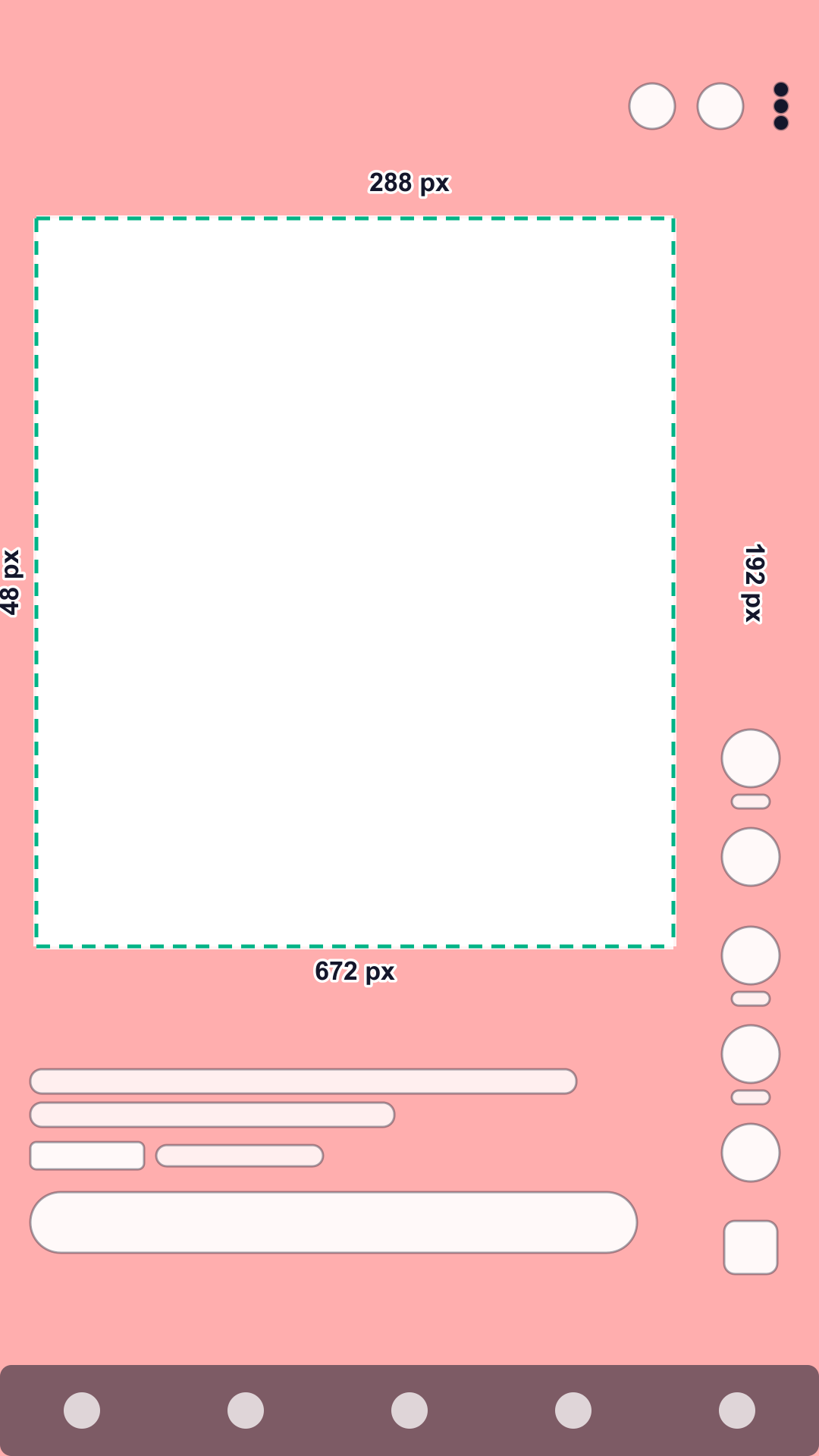
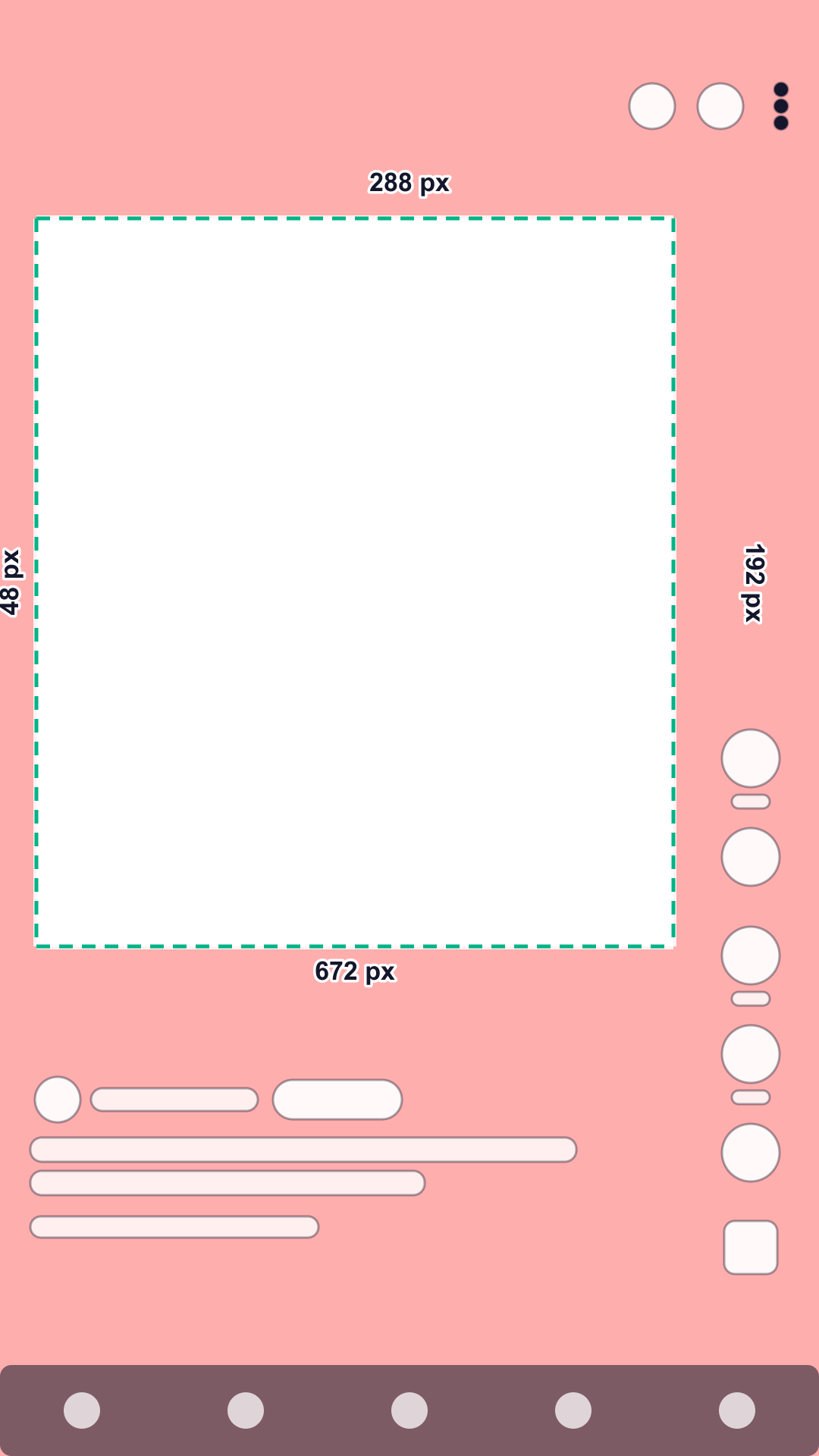
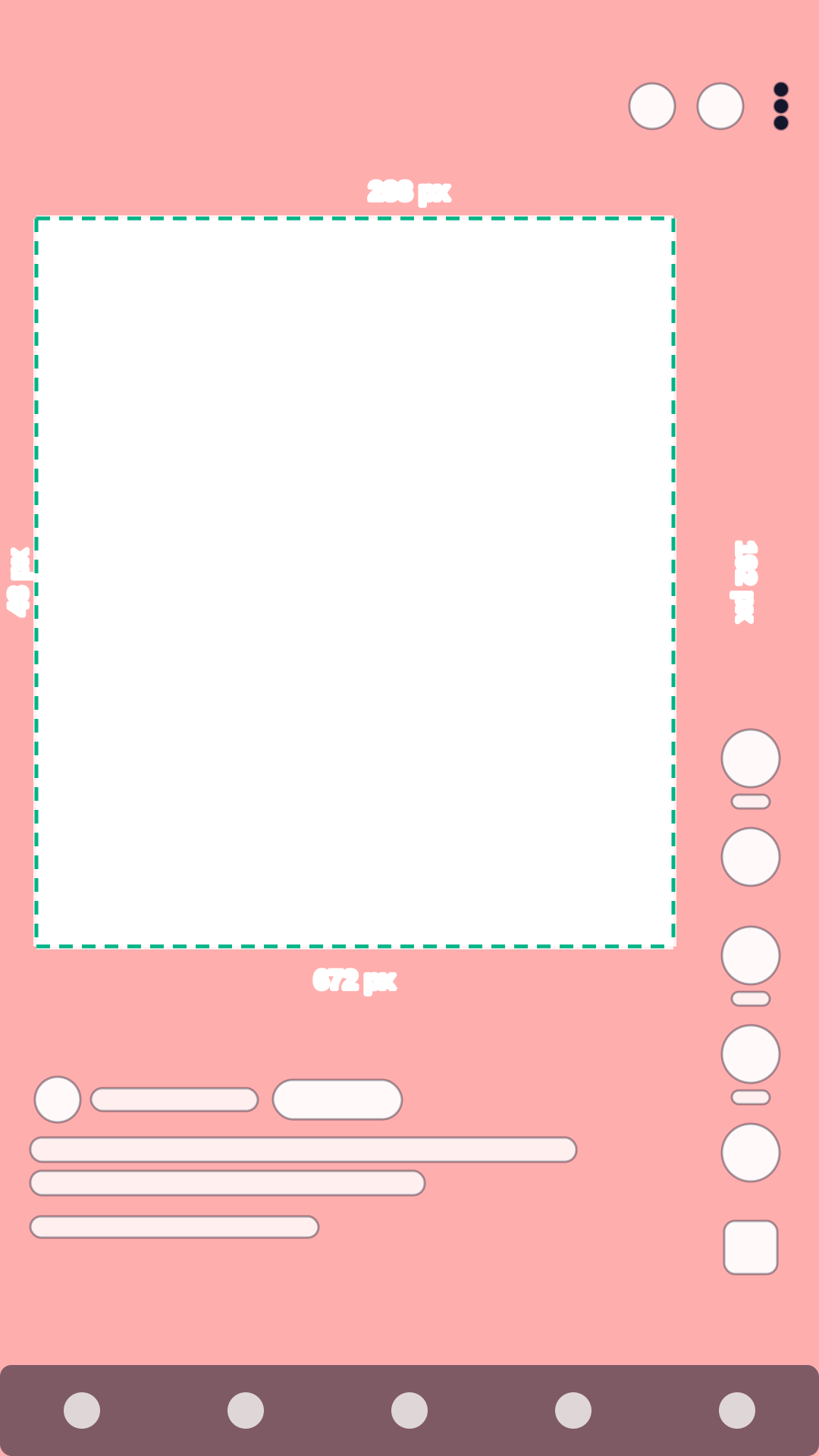
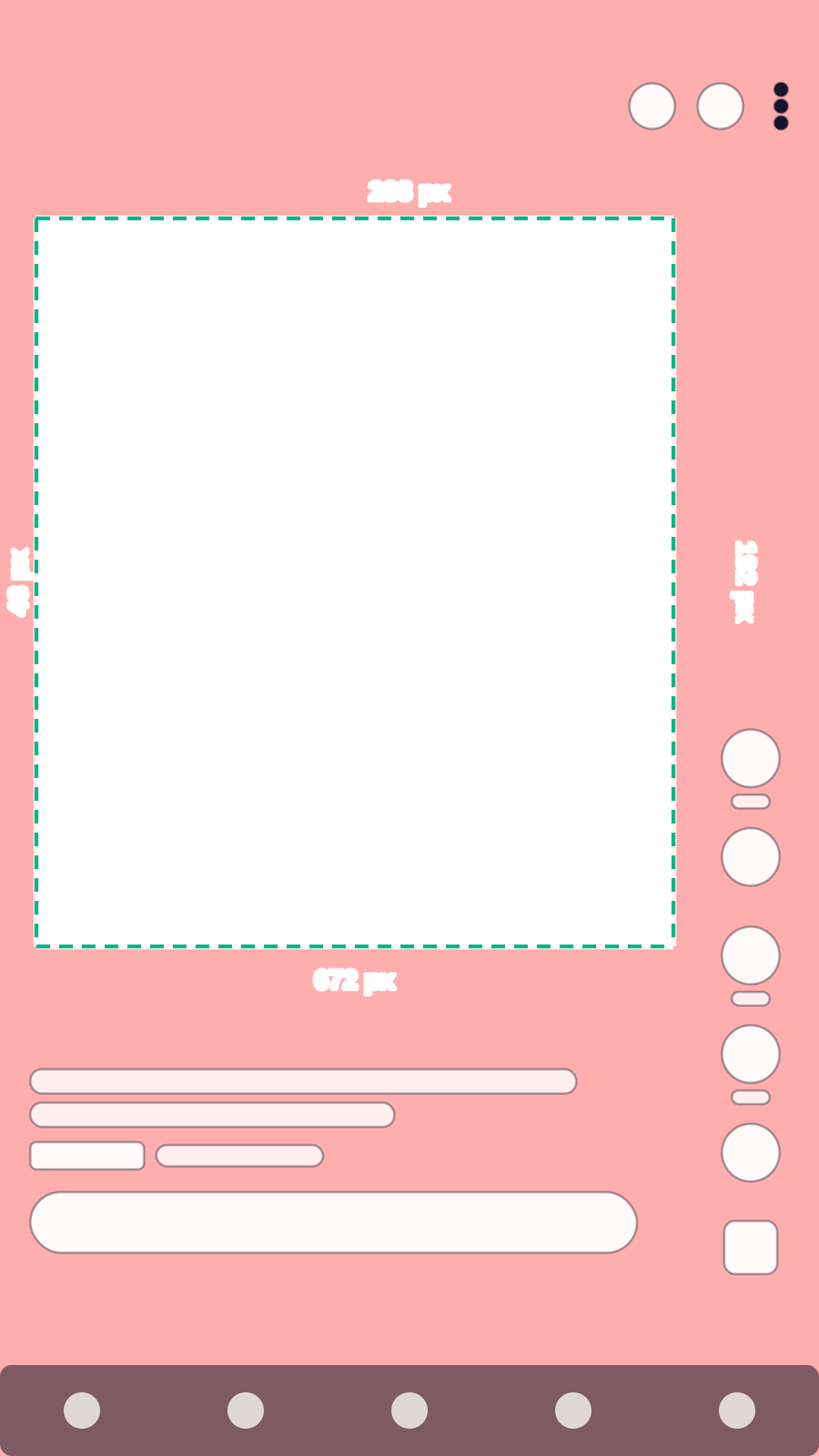
En un Short de 1080 × 1920, deja el texto, los logos y las caras fuera de los 288 px de arriba, los 672 px de abajo, 48 px a la izquierda y 192 px a la derecha, lo que deja una zona segura de 840 × 960 px. Son las cifras oficiales de Google para anuncios de video vertical en YouTube, que también salen en Shorts; los Shorts orgánicos tienen los mismos botones y textos en los mismos lugares.
Revisa tu video con la zona segura de YouTube Shorts
Shorts pone la búsqueda y el menú arriba, una columna de botones a la derecha, y el canal, el título y el sonido abajo. Revisa tu material con las cifras de Google y baja una plantilla.
Tu archivo se queda en tu dispositivo: no se sube a ningún sitio.
La interfaz es esquemática: muestra dónde están los botones y el texto de la app, no cómo se ven. En rojo, las zonas no seguras de la plataforma.
Activa JavaScript para revisar tu propio video. La plantilla de arriba y las cifras de abajo funcionan sin él.
¿Necesitas videos así para todo un catálogo? Solicitar un piloto
Zona segura de YouTube Shorts en cifras
Píxeles en un fotograma de 1080 × 1920 y porcentaje del fotograma; x e y se cuentan desde la esquina superior izquierda. La zona se adapta a cualquier resolución 9:16.
| Ubicación | Arriba | Abajo | Izquierda | Derecha | Columna de botones | Mayor área libre |
|---|---|---|---|---|---|---|
| Publicación orgánica1 no publicada: zona de anuncios | 288 px15 % | 672 px35 % | 48 px4,4 % | 192 px17,8 % | dentro de los márgenes | 840 × 960 pxx 48–888, y 288–1248 |
| Anuncio1 oficial | 288 px15 % | 672 px35 % | 48 px4,4 % | 192 px17,8 % | dentro de los márgenes | 840 × 960 pxx 48–888, y 288–1248 |
Qué tapa cada borde
- Arriba: búsqueda, cámara, menú
- Lado derecho: me gusta, no me gusta, comentarios, compartir, remix, audio
- Abajo: nombre del canal, botón Suscribirse, título, nombre del sonido, etiqueta de anuncio, botón de llamada a la acción (anuncios), barra de menú de la app
Qué mantener dentro de la zona segura
- LogoAl menos 288 px desde arriba, donde Shorts muestra la búsqueda, la cámara y el menú, y 48 px desde el borde izquierdo.
- ProductoDentro de la zona segura de 840 × 960 px y cerca de su centro: al desplazarse, el reproductor puede quedar cuadrado y recortar arriba y abajo.
- Precio y ofertaEn la mitad superior de la zona segura, en grande. El 35 % de abajo lleva el título, la fila del canal y, en anuncios, el botón de llamada a la acción.
- SubtítulosÚltima línea por encima de y = 1248, y líneas que terminen antes de x = 888: la columna de botones ocupa todo el lado derecho.
- CaraMejor a la izquierda del centro que a la derecha: los 192 px de la derecha son de me gusta, no me gusta, comentarios, compartir y remix.
- Llamada a la acciónDila o muéstrala en el centro. En los anuncios, Google añade su propio botón de llamada a la acción en la parte de abajo.
Qué más dice Google
El mismo anuncio vertical puede salir in-stream, en el feed y en Shorts, en teléfonos, computadoras y televisores. Google advierte que las capas, las llamadas a la acción y los botones pueden cambiar de lugar según el formato y la pantalla.
Cuando el espectador desplaza el contenido bajo el video, el reproductor puede reducirse a un cuadrado y recortar arriba y abajo un video vertical. Mantén el producto cerca del centro para que siga a la vista.
La zona segura no está centrada: Google deja 48 px a la izquierda y 192 px a la derecha, así que el centro de la zona segura está en x = 468, no en 540.
Errores comunes
- Centrar el texto en el fotograma: la zona segura está desplazada a la izquierda, y el texto centrado choca con los botones. Céntralo en x = 468.
- Tratar el borde derecho como en TikTok: Google deja libres 192 px en todo el lado derecho, no solo en la parte baja.
- Revisar solo la vista a pantalla completa: al desplazarse, el reproductor puede recortar arriba y abajo un video vertical.
- Una llamada a la acción incrustada abajo: el título, la fila del canal y el botón de Google quedan encima.
Preguntas
¿Cuál es la zona segura de YouTube Shorts?
En un Short de 1080 × 1920: 288 px arriba, 672 px abajo, 48 px a la izquierda y 192 px a la derecha. Lo importante cabe en el área restante de 840 × 960 px, que empieza a 48 px del borde izquierdo y 288 px del superior.
¿La zona segura es la misma para Shorts orgánicos y anuncios?
Google publica las cifras para anuncios de video vertical; YouTube no publica ninguna para Shorts orgánicos. Los Shorts orgánicos muestran los mismos botones, la fila del canal y el título en los mismos lugares, así que la zona de anuncios sirve para ambos.
¿Por qué el margen derecho es mayor que el izquierdo?
Los botones de me gusta, no me gusta, comentarios, compartir y remix bajan por el lado derecho. A la izquierda solo está el borde de la pantalla, así que Google deja ahí apenas 48 px.
¿Dónde más salen los anuncios verticales de YouTube?
In-stream, en el feed y en Shorts, en teléfonos, computadoras y televisores, según el tipo de campaña. Google advierte que los botones y capas pueden moverse entre formatos, así que la zona segura es el terreno común.
¿Qué pasa cuando alguien se desplaza bajo un Short?
Según Google, el reproductor puede comprimir un video vertical hasta un cuadrado y recortar arriba y abajo. Mantén el producto y la oferta cerca del centro.
¿Mi video se sube a algún sitio?
No. El comprobador funciona en tu navegador: el archivo se abre en tu dispositivo y nunca se envía a Quelta ni a nadie más.
Otras plataformas y herramientas
Zona segura de TikTok: plantilla y comprobador
Arriba 240 px, abajo 660 px, 120 px a los lados y una columna de botones. También anuncios con enlace de producto y diseño en árabe.
Zona segura de Instagram Reels: plantilla y comprobador
Arriba 14 %, abajo 35 %, 6 % a los lados. Una sola zona para anuncios de Reels y Stories; los avisos legales piden más espacio.
Las tres plataformas comparadas
Las cifras lado a lado y una zona común para un video que se publica en todas.
Requisitos de video por marketplace
Duración, formato, resolución y peso del archivo para Amazon, Etsy, TikTok Shop, Shopify y Mercado Libre, con revisión del archivo.
Fuentes
Cada cifra sale de la página de ayuda o del archivo de plantilla de la propia plataforma. Las citas son literales; todas las fuentes se comprobaron el 24 de octubre de 2026.
- Google Ads Help: Use square and vertical video to engage mobile customers (section “Safe zones for vertical video ads on YouTube”), comprobado el 24 de octubre de 2026
Use this image as a reference to ensure important elements like your logo, product, supers, and others are within the red safe area to avoid risk of elements being covered within certain inventory.
- Google: YouTube vertical video ads safe zone diagram (1080x1920), comprobado el 24 de octubre de 2026
Quelta para catálogos
¿Necesitas videos así para todo tu catálogo?
Quelta crea videos de producto a partir de tus fotos, adaptados a cada uno de tus mercados por el sentido y no solo por las palabras, y revisados antes de la entrega. Empezamos con un piloto en una categoría.
Empieza con un pilotoAcceso privado
Videos para tu catálogo, empezando por una categoría
Cuéntanos sobre tu catálogo, tus mercados y tus volúmenes. Hacemos los primeros videos para una categoría, para que puedas compararlos con lo que tienes ahora. Después, los mismos escenarios cubren todo el catálogo.
Envía tus productos
Un feed de productos, enlaces a las fichas o fotos de una categoría.
Define mercados y audiencias
Países, idiomas, plataformas, generaciones de compradores y el umbral de calidad.
Recibe los videos del piloto
Localizados para cada mercado, revisados y listos para publicar.
Escala a todo el catálogo
Cada producto, cada mercado y cada novedad, con un mismo estilo.
No copiamos videos ajenos. Cada video es nuevo y trata de tu producto. Conservamos la mecánica que vende (guion, ritmo, presentación), nunca las imágenes, las personas ni la música de otros.