Outil gratuit · YouTube Shorts
Safe zone YouTube Shorts : modèle et vérificateur
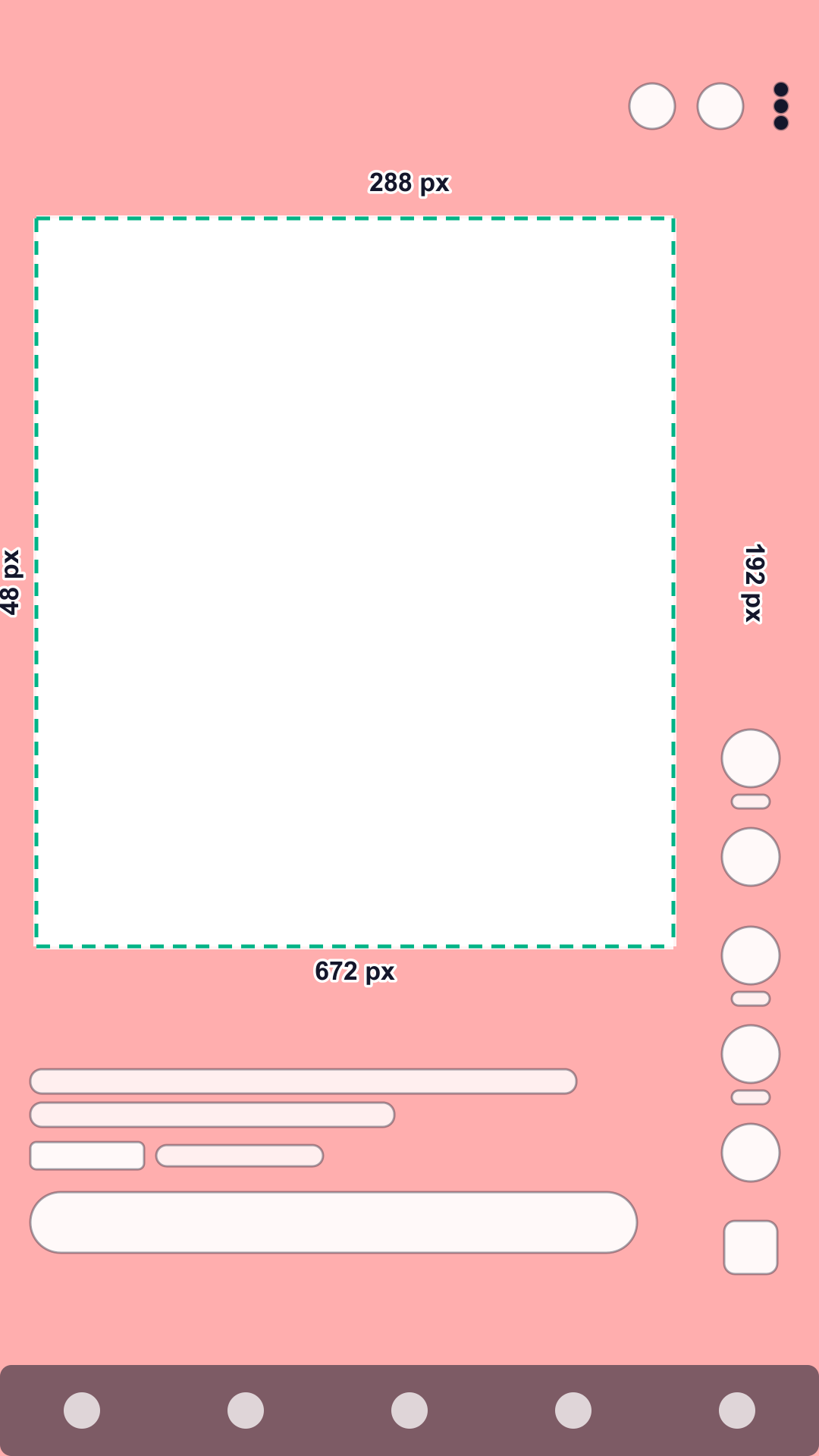
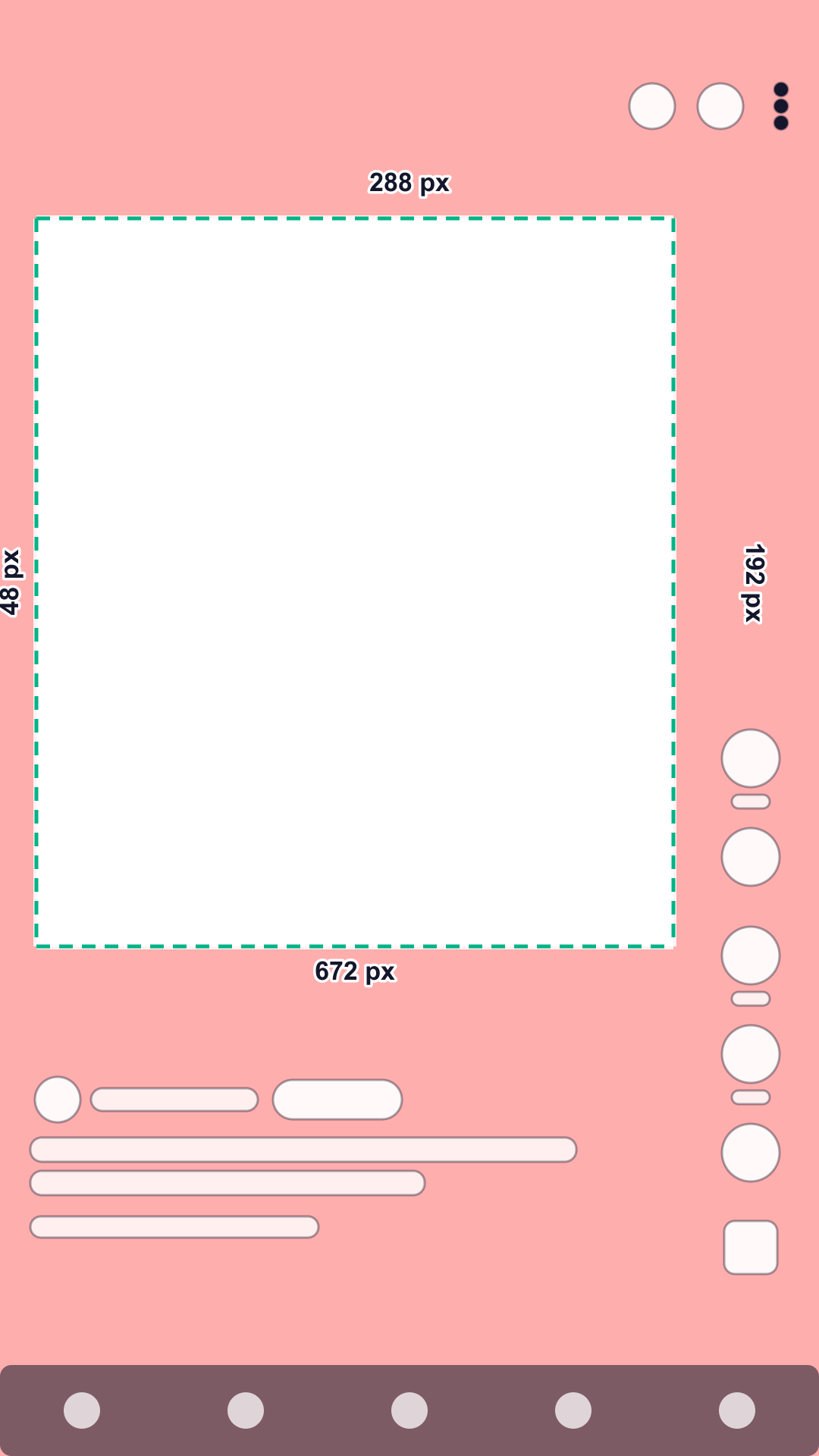
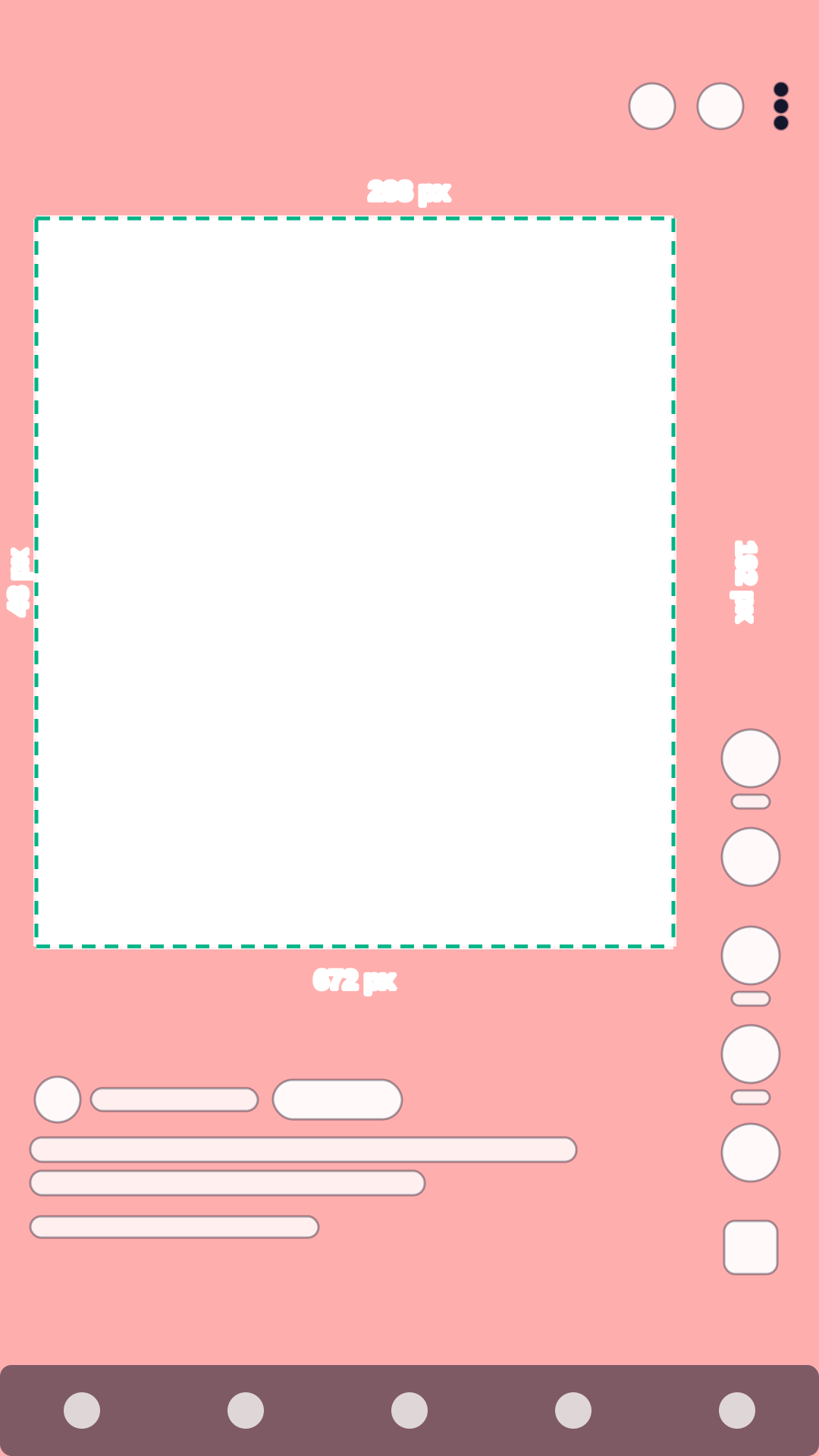
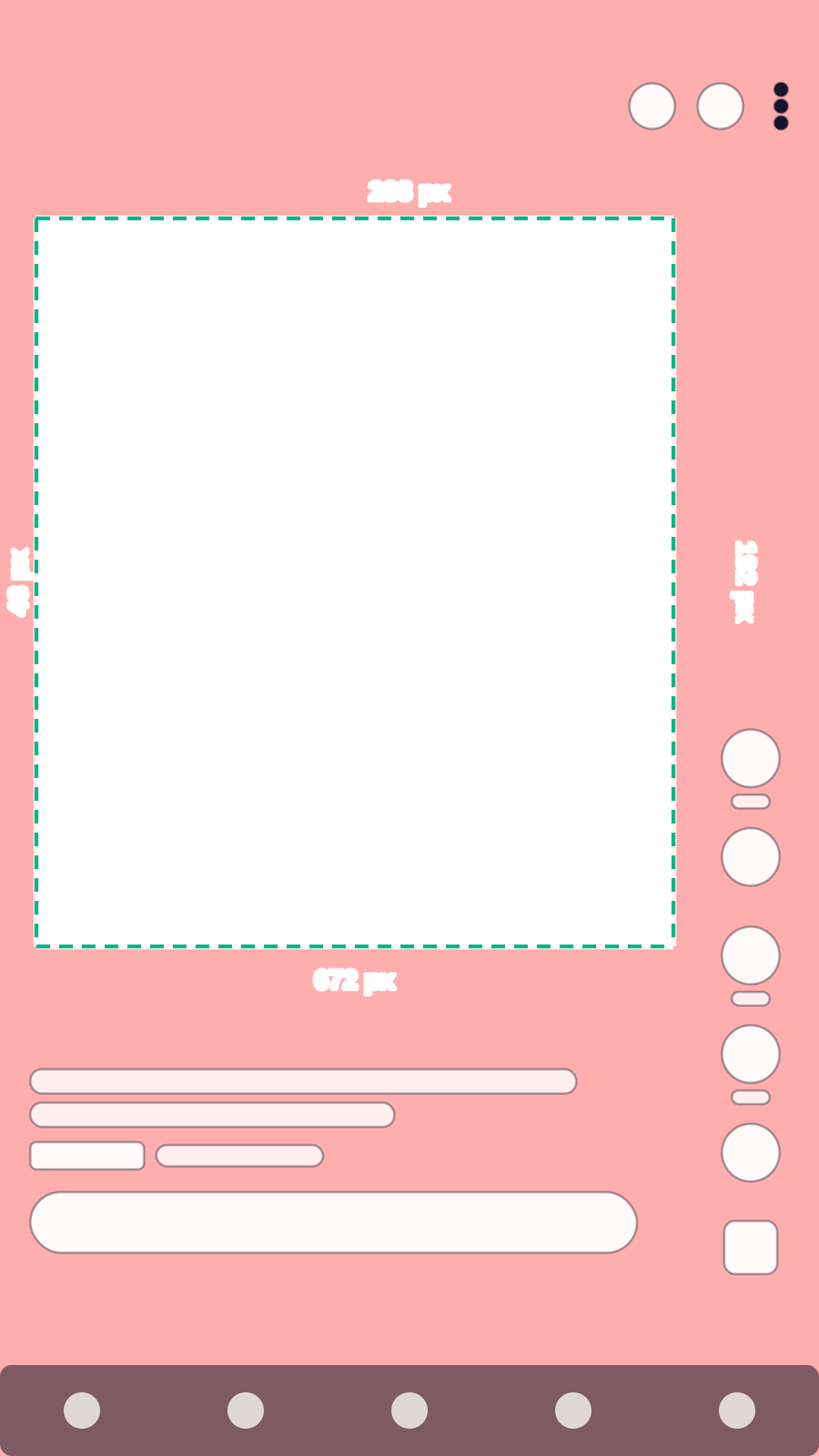
Sur un Short en 1080 × 1920, gardez textes, logos et visages hors des 288 px du haut, des 672 px du bas, de 48 px à gauche et de 192 px à droite : il reste une zone sûre de 840 × 960 px. Ce sont les chiffres officiels de Google pour les pubs vidéo verticales sur YouTube, qui passent aussi dans Shorts ; les Shorts organiques ont les mêmes boutons et textes aux mêmes endroits.
Vérifiez votre vidéo avec la safe zone YouTube Shorts
Shorts affiche la recherche et le menu en haut, une colonne de boutons à droite, et la chaîne, le titre et le son en bas. Vérifiez vos images avec les chiffres de Google et téléchargez un modèle.
Votre fichier reste sur votre appareil : rien n’est envoyé.
L’interface est schématique : elle montre où se trouvent les boutons et le texte de l’appli, pas leur apparence. En rouge : les zones à risque de la plateforme.
Activez JavaScript pour vérifier votre propre vidéo. Le modèle ci-dessus et les chiffres ci-dessous fonctionnent sans.
Besoin de vidéos comme celle-ci pour tout un catalogue ? Demander un pilote
La safe zone YouTube Shorts en chiffres
Pixels sur une image de 1080 × 1920 et part de l’image ; x et y se comptent depuis le coin supérieur gauche. La zone s’adapte à toute résolution en 9:16.
| Emplacement | Haut | Bas | Gauche | Droite | Colonne de boutons | Plus grande zone libre |
|---|---|---|---|---|---|---|
| Publication organique1 non publié : zone pub | 288 px15 % | 672 px35 % | 48 px4,4 % | 192 px17,8 % | comprise dans les marges | 840 × 960 pxx 48–888, y 288–1248 |
| Publicité1 officiel | 288 px15 % | 672 px35 % | 48 px4,4 % | 192 px17,8 % | comprise dans les marges | 840 × 960 pxx 48–888, y 288–1248 |
Ce qui recouvre chaque bord
- En haut: recherche, caméra, menu
- À droite: j’aime, je n’aime pas, commentaires, partager, remix, audio
- En bas: nom de la chaîne, bouton S’abonner, titre, nom du son, mention publicitaire, bouton d’appel à l’action (pubs), barre de menu de l’appli
Ce qu’il faut garder dans la zone de sécurité
- LogoAu moins 288 px sous le haut, où Shorts affiche la recherche, la caméra et le menu, et 48 px du bord gauche.
- ProduitDans la zone sûre de 840 × 960 px, près de son centre : quand on fait défiler, le lecteur peut se réduire à un carré et couper le haut et le bas.
- Prix et offreDans la moitié haute de la zone sûre, en grand. Les 35 % du bas accueillent le titre, la ligne de la chaîne et, dans les pubs, le bouton d’appel à l’action.
- Sous-titresDernière ligne au-dessus de y = 1248, et lignes arrêtées avant x = 888 : la colonne de boutons occupe tout le côté droit.
- VisagePlutôt à gauche du centre qu’à droite : les 192 px de droite appartiennent aux boutons j’aime, je n’aime pas, commentaires, partager et remix.
- Appel à l’actionDites-le ou affichez-le au milieu. Dans les pubs, Google ajoute son propre bouton d’appel à l’action en bas.
Ce que Google précise encore
La même pub verticale peut passer in-stream, dans le fil et dans Shorts, sur téléphone, ordinateur et TV. Google prévient que les calques, appels à l’action et boutons peuvent changer de place selon le format et l’écran.
Quand le spectateur fait défiler le contenu sous la vidéo, le lecteur peut se réduire à un carré et couper le haut et le bas d’une vidéo verticale. Gardez le produit près du centre pour qu’il reste visible.
La zone sûre n’est pas centrée : Google garde 48 px à gauche et 192 px à droite, donc le milieu de la zone sûre est à x = 468, et non 540.
Erreurs fréquentes
- Centrer le texte sur l’image : la zone sûre est décalée vers la gauche, et le texte centré bute sur les boutons. Centrez-le plutôt sur x = 468.
- Traiter le bord droit comme sur TikTok : Google garde 192 px libres sur toute la hauteur du côté droit, pas seulement en bas.
- Ne vérifier que la vue plein écran : quand on fait défiler, le lecteur peut couper le haut et le bas d’une vidéo verticale.
- Un appel à l’action incrusté en bas : le titre, la ligne de la chaîne et le bouton de Google viennent dessus.
Questions
Quelle est la safe zone de YouTube Shorts ?
Sur un Short en 1080 × 1920 : 288 px en haut, 672 px en bas, 48 px à gauche et 192 px à droite. L’essentiel tient dans la zone restante de 840 × 960 px, qui commence à 48 px du bord gauche et 288 px du haut.
La zone de sécurité est-elle la même pour les Shorts organiques et les pubs ?
Google publie les chiffres pour les pubs vidéo verticales ; YouTube n’en publie aucun pour les Shorts organiques. Les Shorts organiques affichent les mêmes boutons, la même ligne de chaîne et le même titre aux mêmes endroits : la zone pub est donc le bon choix pour les deux.
Pourquoi la marge de droite est-elle plus grande que celle de gauche ?
Les boutons j’aime, je n’aime pas, commentaires, partager et remix descendent le long du côté droit. À gauche, il n’y a que le bord de l’écran : Google n’y garde que 48 px.
Où d’autre passent les pubs YouTube verticales ?
In-stream, dans le fil et dans Shorts, sur téléphone, ordinateur et TV, selon le type de campagne. Google prévient que les boutons et calques peuvent changer de place d’un format à l’autre : la zone de sécurité est le terrain commun.
Que se passe-t-il quand on fait défiler sous un Short ?
Selon Google, le lecteur peut réduire une vidéo verticale jusqu’à un carré, en coupant le haut et le bas. Gardez le produit et l’offre près du centre.
Ma vidéo est-elle envoyée quelque part ?
Non. Le vérificateur fonctionne dans votre navigateur : le fichier s’ouvre sur votre appareil et n’est jamais envoyé à Quelta ni à personne d’autre.
Autres plateformes et outils
Safe zone TikTok : modèle et vérificateur
Haut 240 px, bas 660 px, 120 px sur les côtés et une colonne de boutons. Pubs avec lien produit et mise en page arabe incluses.
Safe zone Instagram Reels : modèle et vérificateur
Haut 14 %, bas 35 %, 6 % sur les côtés. Une seule zone pour les pubs Reels et Stories ; les mentions légales demandent plus de place.
Les trois plateformes comparées
Les chiffres côte à côte et une zone commune pour une vidéo publiée partout.
Exigences vidéo des marketplaces
Durée, format, résolution et poids du fichier pour Amazon, Etsy, TikTok Shop, Shopify et Mercado Libre, avec vérification du fichier.
Sources
Chaque chiffre vient de la page d’aide ou du fichier modèle de la plateforme elle-même. Les citations sont reprises mot pour mot ; toutes les sources ont été vérifiées le 24 octobre 2026.
- Google Ads Help: Use square and vertical video to engage mobile customers (section “Safe zones for vertical video ads on YouTube”), vérifié le 24 octobre 2026
Use this image as a reference to ensure important elements like your logo, product, supers, and others are within the red safe area to avoid risk of elements being covered within certain inventory.
- Google: YouTube vertical video ads safe zone diagram (1080x1920), vérifié le 24 octobre 2026
Quelta pour les catalogues
Besoin de vidéos comme celle-ci pour tout votre catalogue ?
Quelta crée des vidéos produit à partir de vos photos, adaptées à chacun de vos marchés par le sens et pas seulement par les mots, et vérifiées avant la livraison. On commence par un pilote sur une catégorie.
Commencez par un piloteAccès privé
Des vidéos pour votre catalogue, en commençant par une catégorie
Parlez-nous de votre catalogue, de vos marchés et de vos volumes. Nous réalisons les premières vidéos pour une catégorie, afin que vous puissiez les comparer à ce que vous avez aujourd’hui. Ensuite, les mêmes scénarios couvrent tout le catalogue.
Envoyez vos produits
Un flux produits, des liens vers vos fiches ou des photos pour une catégorie.
Définissez marchés et audiences
Pays, langues, plateformes, générations d’acheteurs et seuil de qualité.
Recevez les vidéos du pilote
Localisées pour chaque marché, vérifiées et prêtes à publier.
Passez à tout le catalogue
Chaque produit, chaque marché et chaque nouveauté, dans un même style.
Nous ne copions pas les vidéos des autres. Chaque vidéo est nouvelle et parle de votre produit. Nous gardons la mécanique qui vend (scénario, rythme, interprétation), jamais les images, les personnes ou la musique de quelqu’un d’autre.